Matchende sæt
Trøje og bukser laves sammen, så farver og mønstre passer sammen i hele outfittet.
Lav et komplet Roblox-outfit med få klik. Vælg farver, mønstre, ærmer, krave, bælte og sko, se hele looket opdatere på en 3D-avatar, og download så de matchende skabeloner til trøje og bukser, klar til at uploade til Roblox.
Vælg en hovedfarve og en accentfarve til trøjen og til bukserne, eller tryk på Tilfældig for en ny kombination.
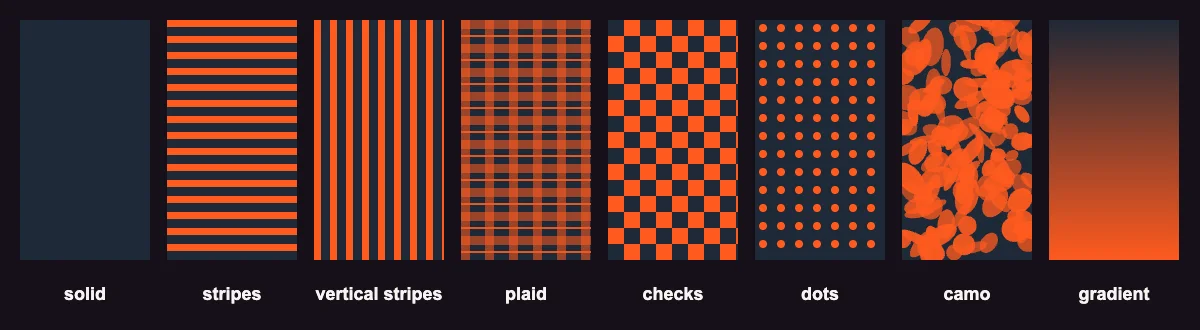
Vælg striber, ternet, skakternet, prikker, camouflage eller farveovergang, og tilføj så krave, bælte, sko og lange, korte eller ingen ærmer.
Træk i avataren for at tjekke outfittet forfra, bagfra og fra siderne, før du downloader noget.
Download begge PNG-filer i 585×559, eller send outfittet til Roblox-tøjdesigneren for at tilføje billeder, tekst og tegninger.
Trøje og bukser laves sammen, så farver og mønstre passer sammen i hele outfittet.
Tilfældig giver dig et nyt outfit hver gang, og det er en hurtig måde at komme forbi en kreativ blokering på.
Åbn outfittet i tøjdesigneren for at tilpasse det yderligere uden at starte forfra.
En Roblox-outfitmaker laver et matchende sæt med trøje og bukser til din avatar på én gang. I Roblox består et klassisk outfit af to separate dele: en trøje, der dækker overkroppen og begge arme, og bukser, der dækker taljen, hofterne og begge ben. Hver del er et fladt billede på 585×559 pixels opdelt i paneler, og hvert panel bliver én side af en kantet kropsdel. Det tager tid at male alle 36 paneler i hånden, så farverne passer sammen, og det er nemt at glemme siderne, bagsiden eller undersiden af fødderne.
Denne outfitmaker gør arbejdet for dig. Du vælger en stil, og den udfylder hvert panel i begge skabeloner, også de skjulte, så outfittet ser færdigt ud fra alle vinkler. 3D-avataren opdateres, hver gang du ændrer en indstilling, og når du er tilfreds, downloader du to PNG-filer, der er klar til at blive uploadet til Roblox. Alt kører i din browser: ingen konto, intet vandmærke, og intet bliver uploadet til en server.
Før du designer, er det en hjælp at vide, hvordan Roblox lægger klassisk tøj i lag. Der findes tre typer klassisk tøj, og de lægges i en fast rækkefølge på avataren:
| Del | Billede | Hvor den ses | Lag |
|---|---|---|---|
| Klassiske bukser | Skabelon i 585×559 | Benene plus taljen og hofterne på overkroppen | Nederst |
| Klassisk trøje | Skabelon i 585×559 | Overkroppen og begge arme | Over bukserne |
| Klassisk T-shirt | Kvadratisk billede, f.eks. 512×512 | Kun forsiden af overkroppen | Øverst, over begge |
Fordi trøjen ligger over bukserne på overkroppen, ses det, du maler på buksernes overkropsdel, kun der, hvor trøjen er gennemsigtig. Derfor lægger dette værktøj bæltet på bukserne: Det ses ved taljen, når trøjen lader den nederste kant være åben, og det er dækket, når trøjen er en hel jakke.
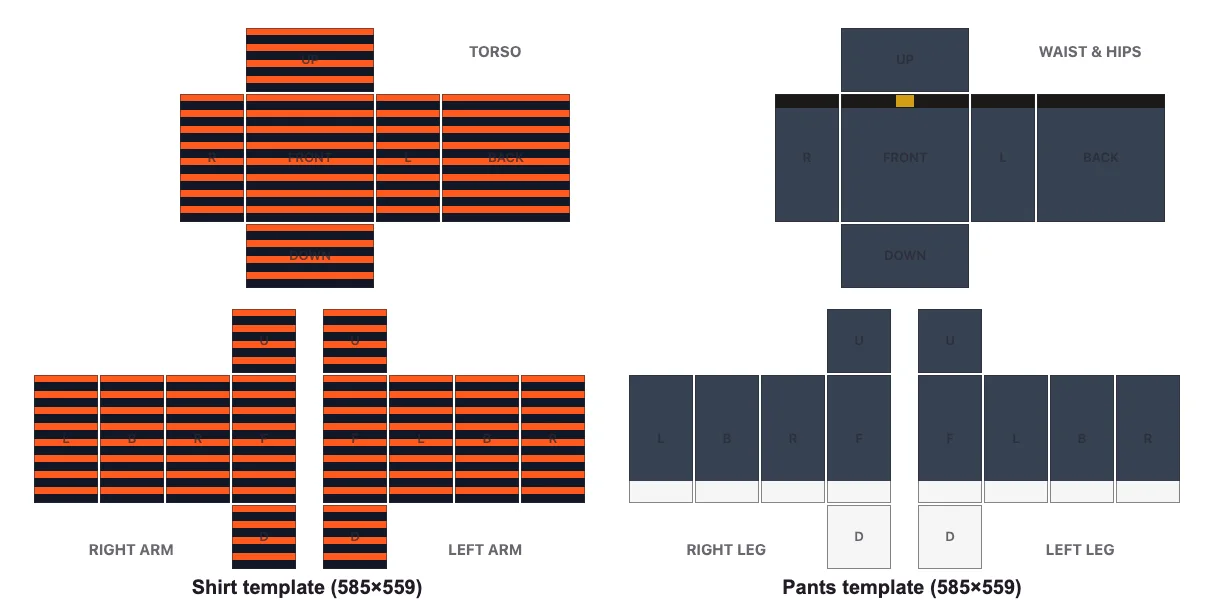
Begge skabeloner har samme layout. På trøjen er den øverste halvdel overkroppen (forside, bagside, venstre og højre side, top og bund), og den nederste halvdel rummer de to arme. På bukserne bliver den øverste halvdel til talje og hofter, og den nederste halvdel rummer de to ben. Blokken til venstre i hver skabelon er avatarens højre arm eller ben, fordi skabelonen er tegnet, som om du står med ansigtet mod avataren.
Ved du ikke, hvor du skal starte? Tryk på Tilfældig et par gange. Den blander testede farvepar og mønstre, og det er en hurtig måde at finde et look, du ikke selv ville have tænkt på. Når noget er tæt på, så justér en eller to indstillinger i stedet for at starte forfra.
Hvert outfit nedenfor blev lavet med dette værktøj på under et minut. Brug opskriften under hvert outfit til at genskabe det, og skift så en farve eller to for at gøre det til dit eget.
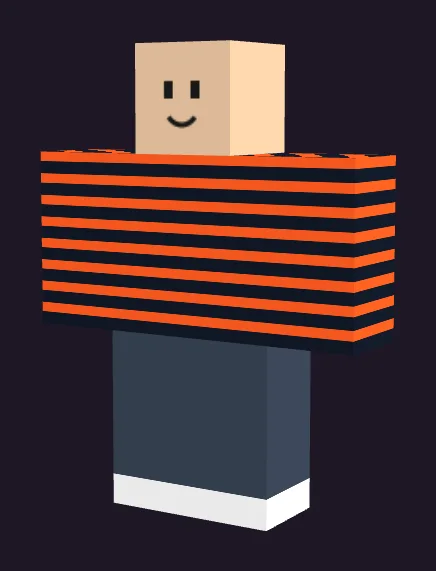
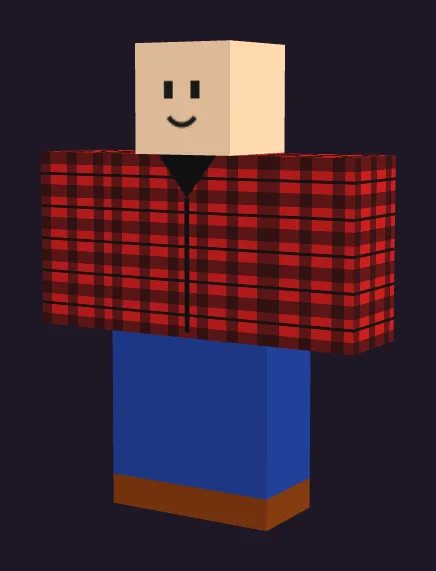
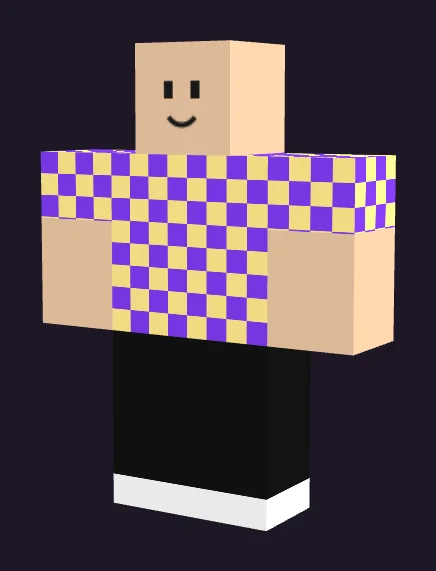
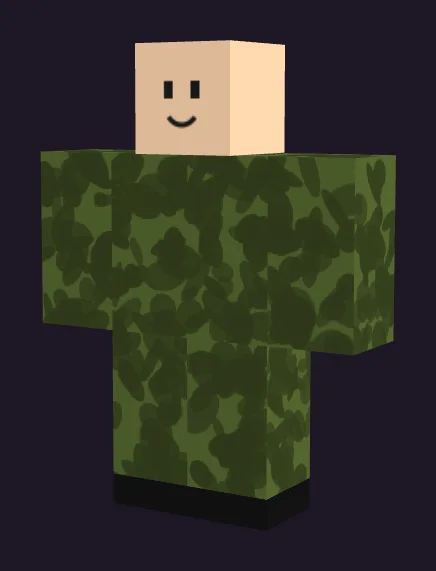
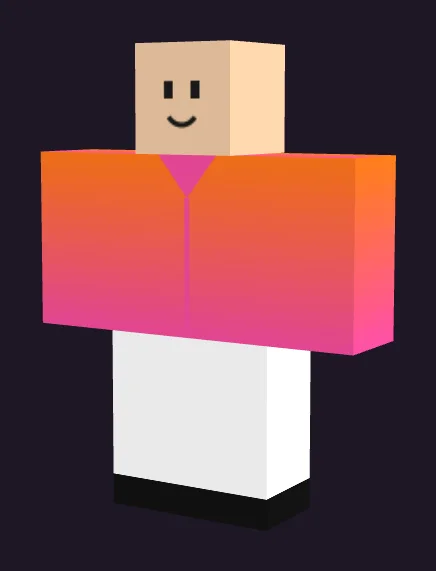
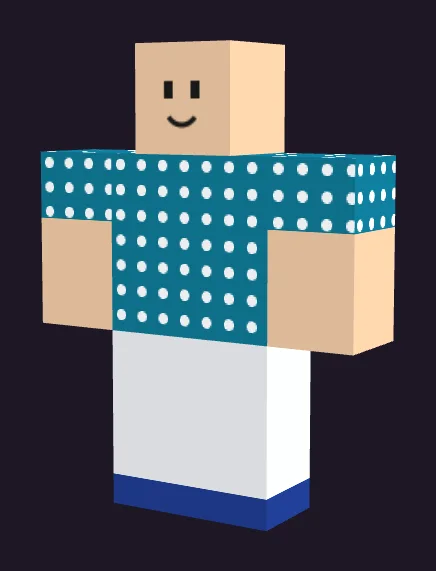
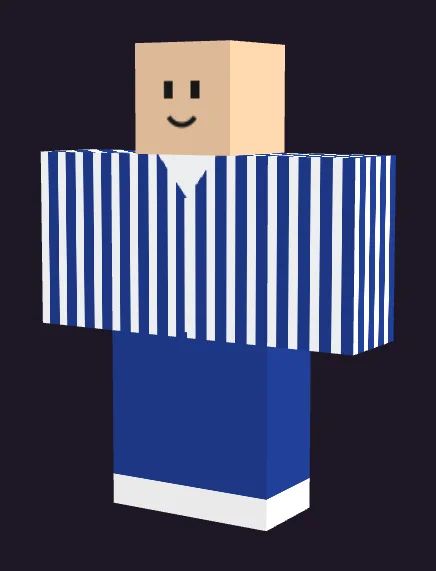
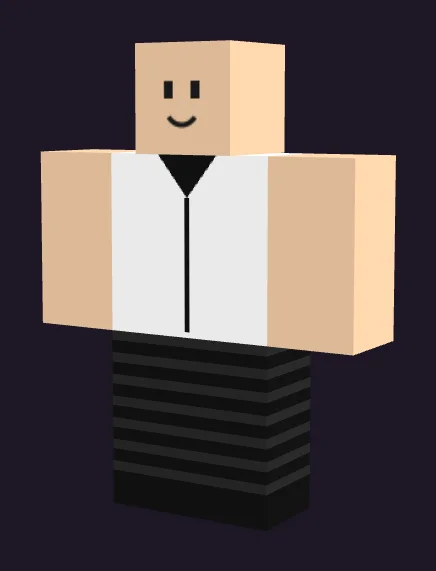
Et par tips fra disse looks: Gadeklassiker og College virker, fordi de kun bruger to farver plus hvide sko. Skovhugger og Feltcamouflage bygger på et uroligt mønster, der balanceres af ensfarvede, mørkere bukser, eller matchende camouflage for et uniformslook. Arkade og Havprikker har korte ærmer, så huden bryder et vildt mønster op. Solnedgang viser, hvordan en farveovergang på trøjen passer til enkle hvide bukser.
Roblox-spillere klæder sig ofte på til et spil, et rollespil eller en årstid. Disse indstillinger bringer dig tæt på med få klik; finjustér dem i tøjdesigneren, hvis du vil have et emblem uden logo, et nummer eller et navn.
| Tema | Trøje | Bukser | Detaljer |
|---|---|---|---|
| Skoleuniform | Ensfarvet marineblå med hvid krave | Ensfarvede grå eller marineblå | Sorte sko, bælte |
| Sportshold | Dit holds farver i vandrette striber | Ensfarvede hvide eller sorte | Sko i accentfarven |
| Kok i rollespil | Ensfarvet hvid, lange ærmer, krave | Sort og hvidt skakternet | Sorte sko |
| Politi- eller vagtrollespil | Ensfarvet mørk marineblå med krave | Ensfarvede marineblå | Sorte sko, bælte |
| Stranddag | Petrol eller gule prikker, korte ærmer | Ensfarvede hvide | Intet bælte, lyse sko |
| Vinter | Rødt og hvidt ternet, lange ærmer | Ensfarvede mørkegrønne | Brune støvler |
| Halloween eller gys | Sorte og orange striber | Ensfarvede sorte | Sorte sko |
| E-sport eller gamer | Sort med neongrønne striber | Ensfarvede sorte | Neongrønne sko |
Temaer som disse passer også godt til tøjbutikker i Roblox-grupper: Når du har fundet en kombination, der virker, skifter du kun hovedfarven for at lave et helt sæt varianter til hold eller klasser.
Roblox-avatarer ses som regel i lille størrelse: i et spil, i en lobby eller som miniaturebillede. Farver, der ser diskrete ud tæt på, kan flyde sammen i den størrelse, så et par regler hjælper:
En simpel opskrift, som mange designere bruger, er cirka 60% hovedfarve, 30% sekundærfarve og 10% accent. I dette værktøj dækker trøjens hovedfarve og buksefarven det meste af avataren, og accentfarven ses i mønstret, kraven og skoene.
Små detaljer får et outfit til at se gennemtænkt ud:
Outfitmakeren er den hurtigste vej til et flot udgangspunkt. Når du vil mere, så klik på Redigér i tøjdesigneren. Outfittet åbner i den gratis Roblox-tøjdesigner, hvor du kan male enkelte paneler, tegne detaljer med en pensel, tilføje et billede uden logo eller et kort ord som tekst og fortryde alt. Du kan også tjekke et design, du har lavet et andet sted, med Roblox-tøjforhåndsvisningen eller starte fra en tom trøjeskabelon eller bukseskabelon.
Gå denne hurtige liste igennem, så dit outfit ser rigtigt ud i spillet og glider gennem modereringen:
Dine downloads er almindelige skabeloner til klassisk tøj, så du uploader dem på samme måde som enhver anden trøje eller bukser:
| Hvad | Detaljer (tjekket i oktober 2026) |
|---|---|
| Uploadgebyr | 80 Robux pr. del, så en trøje plus bukser koster 160 Robux. Refunderes som regel ikke, hvis modereringen afviser delen. |
| Upload | Kræver ID-verifikation med officielt ID (13+) eller en ID-verificeret forælderkonto |
| Salg | Kræver også totrinsbekræftelse, Roblox Plus eller Premium og et udgivelsesforskud på 10 Robux pr. del |
| Indtjening | Skaberen får 30% af et salg på Marketplace; ved salg i spil går 30% til skaberen og 40% til spillets ejer |
| Moderering | Ingen Roblox-branding, andre mærker, kopierede dele, overdreven tekst eller indhold, der strider mod Community Standards |
Disse regler kommer fra Roblox' dokumentation til skabere og kan ændre sig, så tjek de aktuelle gebyrer i Creator Hub, før du uploader. Mønstre og farver lavet med dette værktøj indeholder ingen logoer eller tekst, hvilket gør modereringen enkel.
Denne side bygger outfits ud fra mønstre og farver. Hvis du hellere vil beskrive et outfit med ord, er en AI-generator den hurtigere vej. Skinomics-appen til iPhone og iPad forvandler en sætning som »hyggelig grøn flannelskjorte over en hvid T-shirt« til en skabelon til en klassisk trøje eller klassiske bukser, viser den på en 3D-avatar og lader dig redigere den.
| Outfitmaker (denne side) | Skinomics-appen (AI) | |
|---|---|---|
| Sådan designer du | Vælg farver og mønstre | Beskriv outfittet med ord |
| Bedst til | Rene, matchende sæt på få sekunder | Detaljerede looks: jakker, hoodies, uniformer, temaer |
| Kører på | Enhver browser | iPhone og iPad |
| Redigering | Videre til den gratis tøjdesigner | Indbygget skabeloneditor og 3D-forhåndsvisning |
| Pris | Gratis | Gratis at downloade; hver AI-generering låses op med en kort reklame eller Skinomics Pro |
Mangler du inspiration til prompts? Den gratis idégenerator til outfits skriver færdige prompts efter stil.
| Problem | Hvorfor det sker | Løsning |
|---|---|---|
| Huden ses på armene | Korte ærmer eller uden ærmer er valgt | Vælg lange ærmer |
| Bæltet ses ikke i spillet | Trøjen dækker taljen | Brug en trøje, der lader den nederste kant være gennemsigtig, eller drop bæltet |
| Fødderne har en anden farve | Det er skofarven | Sæt skoene til buksefarven |
| Outfittet ser anderledes ud på min avatar | Nogle brugerlavede kroppe understøtter ikke klassisk 2D-tøj | Test på en standard Roblox-krop |
| Uploadet blev afvist | Modereringen markerede noget | Tjek for tekst, logoer eller kopieret grafik, og prøv igen |
Ja. Den er helt gratis i din browser, uden tilmelding og uden vandmærke. Roblox opkræver sit eget gebyr på 80 Robux for at uploade hver del.
Ja. Du får to skabeloner i 585×559, én trøje og ét par bukser, designet til at matche. På Roblox uploades og bæres de som to separate dele.
Vælg en hovedfarve og en accentfarve til trøjen, vælg et mønster og ærmer, indstil buksernes farve og mønster, tilføj sko og bælte, tjek 3D-forhåndsvisningen, og download begge PNG-filer. Upload dem derefter som en klassisk trøje og klassiske bukser.
Ja. Klik på »Redigér i tøjdesigneren«, så åbner outfittet i Roblox-tøjdesigneren, hvor du kan male paneler, tegne og tilføje billeder eller kort tekst.
Roblox tager 80 Robux pr. klassisk beklædningsdel, så en trøje og bukser koster tilsammen 160 Robux at uploade. Salg kræver også et Roblox Plus- eller Premium-medlemskab og et udgivelsesforskud på 10 Robux pr. del.
Klassiske trøjer og bukser er begge 585×559 pixels. Begge downloads fra dette værktøj har præcis den størrelse.
Det er skofarven, som udfylder bunden af hvert benpanel og undersiden af fødderne. Sæt den til buksefarven, hvis du ikke vil have synlige sko.
Når en trøje og bukser er kommet igennem modereringen, og du har dem på, vises de i spil, der bruger din avatars klassiske tøj. Nogle spil og nogle brugerlavede kroppe viser ikke klassisk 2D-tøj.
Nej. Outfittet genereres i din browser, og intet sendes til en server, før du selv uploader det til Roblox.
Dette webværktøj bruger mønstre og farver. Hvis du vil have AI-outfits ud fra en tekstprompt, så prøv Skinomics-appen på iPhone eller iPad, eller hent prompt-idéer fra idégeneratoren til outfits.
arБългарскиbgবাংলাbnČeštinacsDeutschdeΕλληνικάelEnglishenEspañolesفارسیfaSuomifiFilipinofilFrançaisfrעבריתheहिन्दीhiHrvatskihrMagyarhuBahasa IndonesiaidItalianoit日本語ja한국어koLietuviųltBahasa MelayumsNorsk bokmålnbNederlandsnlPolskiplPortuguês (Brasil)pt-brRomânăroРусскийruSlovenčinaskSrpskisrSvenskasvதமிழ்taไทยthTürkçetrУкраїнськаukاردوurTiếng Việtvi简体中文zh-hans繁體中文zh-hantSkinomics er ikke tilknyttet Roblox Corporation. Roblox er et varemærke tilhørende Roblox Corporation. Gebyrer og krav blev tjekket på create.roblox.com i oktober 2026 og kan ændre sig.