딱 맞는 세트
셔츠와 바지를 함께 생성하기 때문에 색상과 패턴이 코디 전체에서 자연스럽게 이어져요.
몇 번의 클릭으로 Roblox 코디를 통째로 완성하세요. 색상, 패턴, 소매, 칼라, 벨트, 신발을 고르면 3D 아바타에 전체 룩이 바로 반영되고, 완성되면 Roblox에 바로 업로드할 수 있는 셔츠와 바지 템플릿 세트를 다운로드할 수 있어요.
셔츠와 바지의 메인 색상과 포인트 색상을 각각 고르거나, 랜덤을 눌러 새로운 조합을 받아 보세요.
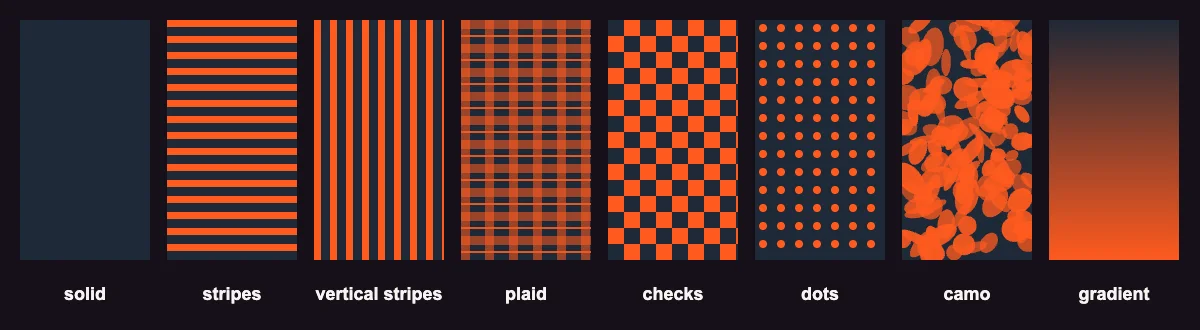
줄무늬, 타탄 체크, 체커보드, 도트, 카모, 그라데이션 중에서 고른 다음 칼라, 벨트, 신발과 긴소매·반소매·민소매를 설정하세요.
다운로드하기 전에 아바타를 드래그해서 앞, 뒤, 옆에서 코디를 확인하세요.
585×559 PNG 두 장을 다운로드하거나, 코디를 Roblox 옷 메이커로 보내 이미지, 텍스트, 그림을 추가하세요.
셔츠와 바지를 함께 생성하기 때문에 색상과 패턴이 코디 전체에서 자연스럽게 이어져요.
랜덤을 누를 때마다 새로운 코디가 나와서, 아이디어가 막혔을 때 빠르게 돌파구를 찾을 수 있어요.
코디를 옷 메이커에서 열면 처음부터 다시 만들 필요 없이 더 자세히 꾸밀 수 있어요.
Roblox 코디 메이커는 아바타에 입힐 서로 어울리는 셔츠와 바지 세트를 한 번에 만들어 주는 도구예요. Roblox에서 클래식 코디는 두 개의 별도 아이템으로 이루어져요. 몸통과 양팔을 덮는 셔츠, 그리고 허리, 엉덩이, 양다리를 덮는 바지예요. 각 아이템은 585×559 픽셀의 평면 이미지를 여러 패널로 나눈 것이고, 각 패널이 블록 모양 신체 부위의 한 면이 돼요. 색이 자연스럽게 이어지도록 36개 패널을 전부 손으로 칠하려면 시간이 오래 걸리고, 옆면이나 뒷면, 발바닥을 깜빡하기도 쉬워요.
이 코디 메이커가 그 작업을 대신해 줘요. 스타일만 고르면 보이지 않는 부분까지 두 템플릿의 모든 패널을 채워 주기 때문에, 어느 각도에서 봐도 완성도 있는 코디가 돼요. 옵션을 바꿀 때마다 3D 아바타가 업데이트되고, 마음에 들면 Roblox에 바로 업로드할 수 있는 PNG 파일 두 개를 다운로드하면 돼요. 모든 작업은 브라우저에서 실행돼요. 계정도 워터마크도 필요 없고, 서버에 업로드되는 것도 전혀 없어요.
디자인을 시작하기 전에 Roblox가 클래식 의상을 어떻게 겹치는지 알아 두면 도움이 돼요. 클래식 의상은 세 종류가 있고, 아바타 위에 정해진 순서대로 겹쳐져요.
| 아이템 | 이미지 | 보이는 위치 | 레이어 |
|---|---|---|---|
| 클래식 바지 | 585×559 템플릿 | 다리, 그리고 몸통의 허리와 엉덩이 부분 | 맨 아래 |
| 클래식 셔츠 | 585×559 템플릿 | 몸통과 양팔 | 바지 위 |
| 클래식 티셔츠 | 정사각형 이미지(예: 512×512) | 몸통 앞면만 | 둘 다의 위 |
몸통에서는 셔츠가 바지 위에 덮이기 때문에, 바지의 몸통 영역에 칠한 내용은 셔츠가 투명한 곳에서만 보여요. 그래서 이 도구는 벨트를 바지 쪽에 넣어요. 셔츠 아래쪽 가장자리가 비어 있으면 허리에 벨트가 보이고, 셔츠가 몸통 전체를 덮는 재킷이면 벨트가 가려져요.
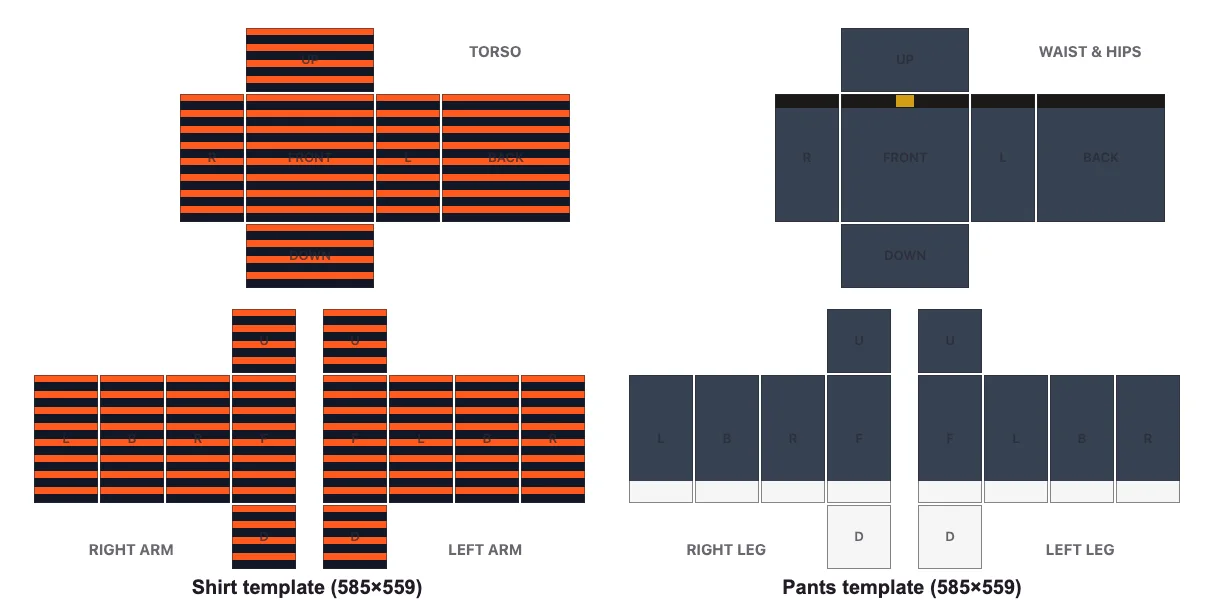
두 템플릿은 같은 레이아웃을 사용해요. 셔츠는 위쪽 절반이 몸통(앞, 뒤, 왼쪽과 오른쪽 옆면, 윗면, 아랫면)이고 아래쪽 절반에 양팔이 들어가요. 바지는 위쪽 절반이 허리와 엉덩이가 되고 아래쪽 절반에 양다리가 들어가요. 각 템플릿에서 왼쪽에 있는 블록은 아바타의 오른쪽 팔이나 다리예요. 템플릿이 아바타를 마주 보고 있는 것처럼 그려져 있기 때문이에요.
어디서부터 시작할지 모르겠다면 랜덤을 몇 번 눌러 보세요. 검증된 색 조합과 패턴을 섞어 주기 때문에, 스스로는 떠올리지 못했을 룩을 빠르게 찾을 수 있어요. 마음에 드는 코디에 가까워지면 처음부터 다시 하지 말고 옵션 한두 개만 조정해 보세요.
아래 코디는 모두 이 도구로 1분도 안 걸려 만든 거예요. 각 코디 아래의 레시피대로 따라 만든 다음, 색을 한두 개 바꿔서 나만의 코디로 만들어 보세요.
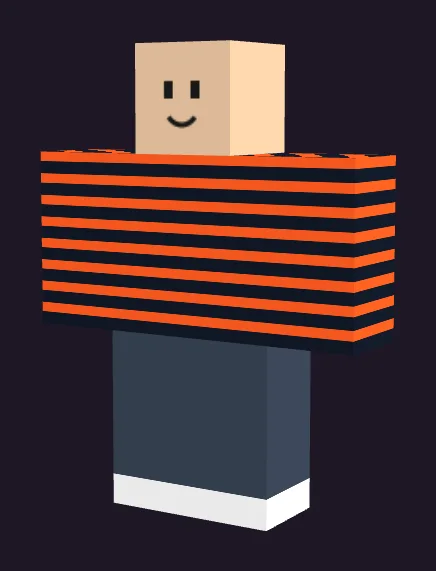
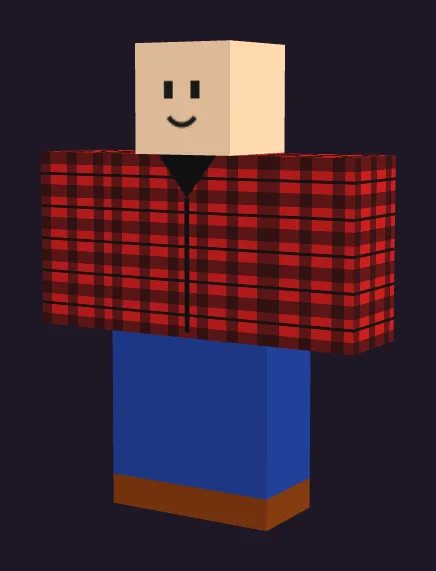
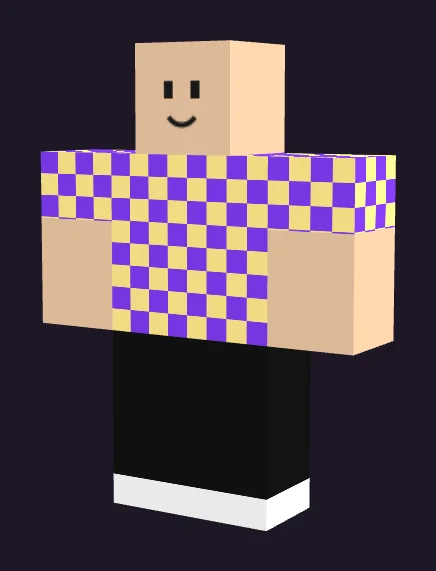
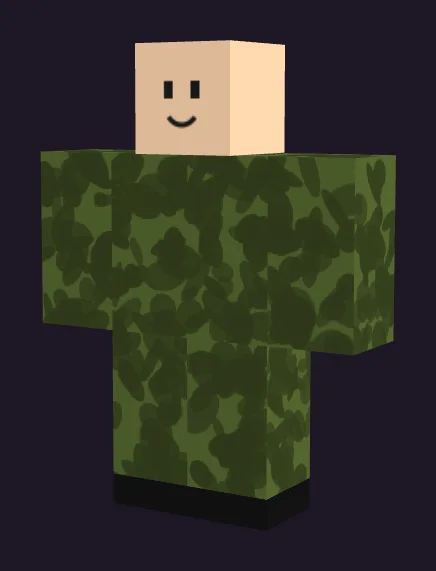
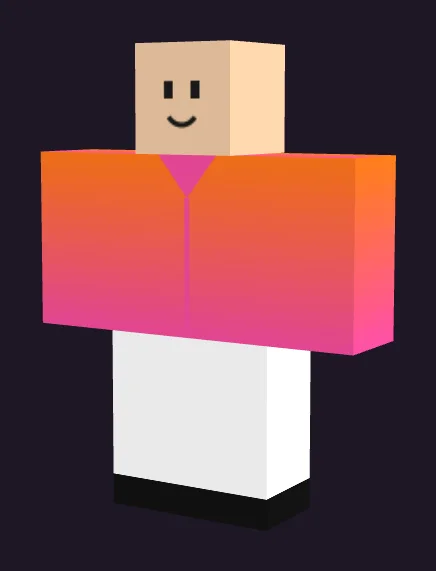
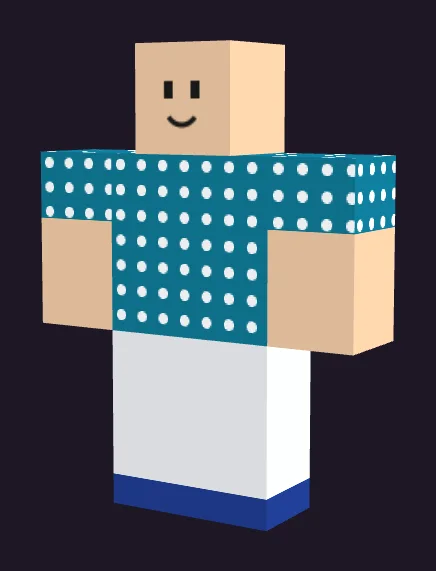
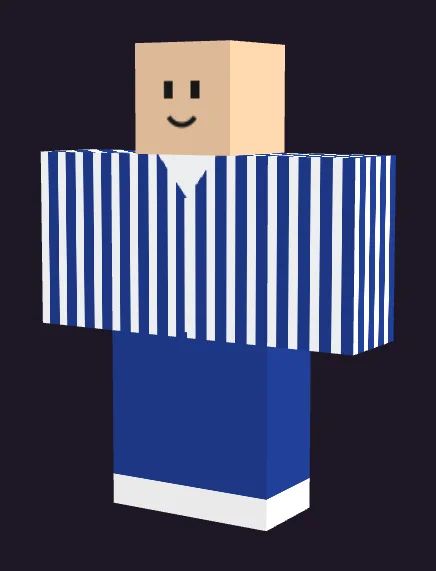
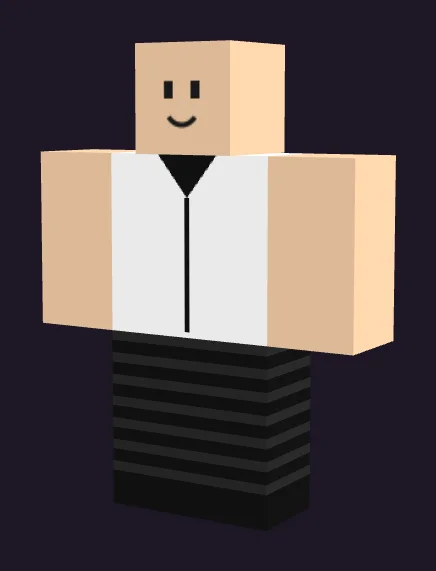
이 룩들에서 얻을 수 있는 팁 몇 가지: 스트리트 클래식과 바시티가 잘 어울리는 건 두 가지 색에 흰색 신발만 더했기 때문이에요. 나무꾼과 필드 카모는 화려한 패턴을 무늬 없는 어두운 바지로 잡아 주거나, 상하의를 같은 카모로 맞춰 유니폼 같은 룩을 만들어요. 아케이드와 오션 도트는 반소매로 피부가 드러나게 해서 강렬한 패턴에 쉼표를 줘요. 선셋은 셔츠의 그라데이션이 무늬 없는 흰색 바지와 얼마나 잘 어울리는지 보여 줘요.
Roblox 플레이어들은 게임, 롤플레이, 계절에 맞춰 옷을 입는 경우가 많아요. 아래 설정을 쓰면 몇 번의 클릭으로 원하는 느낌에 가까워질 수 있어요. 로고 없는 엠블럼, 번호, 이름을 넣고 싶다면 옷 메이커에서 마무리하세요.
| 테마 | 셔츠 | 바지 | 디테일 |
|---|---|---|---|
| 교복 | 네이비 단색에 흰색 칼라 | 회색 또는 네이비 단색 | 검정 신발, 벨트 |
| 스포츠 팀 | 팀 색상의 가로 줄무늬 | 흰색 또는 검정 단색 | 포인트 색상 신발 |
| 롤플레이 셰프 | 흰색 단색, 긴소매, 칼라 | 검정과 흰색 체커보드 | 검정 신발 |
| 경찰·경비원 롤플레이 | 진한 네이비 단색, 칼라 | 네이비 단색 | 검정 신발, 벨트 |
| 해변 나들이 | 청록색 또는 노란색 도트, 반소매 | 흰색 단색 | 벨트 없음, 밝은 신발 |
| 겨울 | 빨강과 흰색 타탄 체크, 긴소매 | 짙은 초록 단색 | 갈색 부츠 |
| 핼러윈·호러 | 검정과 주황 줄무늬 | 검정 단색 | 검정 신발 |
| e스포츠·게이머 | 검정에 네온 그린 줄무늬 | 검정 단색 | 네온 그린 신발 |
이런 테마는 그룹 의상 스토어에도 잘 맞아요. 잘 어울리는 조합을 찾았다면 메인 색상만 바꿔서 팀별, 반별 버전을 한 세트로 만들어 보세요.
Roblox 아바타는 게임 안, 로비, 썸네일처럼 대개 작게 보여요. 가까이서는 은은해 보이는 색도 그 크기에서는 뭉개져 보일 수 있으니, 몇 가지 규칙을 기억해 두세요.
많은 디자이너가 쓰는 간단한 공식은 대략 메인 색상 60%, 보조 색상 30%, 포인트 색상 10%예요. 이 도구에서는 셔츠의 메인 색상과 바지 색상이 아바타의 대부분을 차지하고, 포인트 색상은 패턴, 칼라, 신발에 나타나요.
작은 디테일이 코디를 의도적으로 보이게 해 줘요.
코디 메이커는 보기 좋은 기본 코디를 만드는 가장 빠른 방법이에요. 더 꾸미고 싶다면 옷 메이커에서 편집을 클릭하세요. 코디가 무료 Roblox 옷 메이커에서 열리고, 패널을 하나씩 칠하거나 브러시로 디테일을 그리거나 로고 없는 이미지나 짧은 텍스트를 추가할 수 있으며, 무엇이든 되돌릴 수 있어요. 다른 곳에서 만든 디자인은 Roblox 옷 미리보기로 확인할 수 있고, 빈 셔츠 템플릿이나 바지 템플릿에서 시작할 수도 있어요.
게임 안에서 제대로 보이고 검토도 무사히 통과하도록, 아래 항목을 빠르게 확인해 보세요.
다운로드한 파일은 표준 클래식 의상 템플릿이라서, 다른 셔츠나 바지와 똑같은 방법으로 업로드하면 돼요.
| 항목 | 세부 내용(2026년 10월 확인) |
|---|---|
| 업로드 수수료 | 아이템당 80 Robux라서 셔츠와 바지를 합치면 160 Robux예요. 검토에서 거절되어도 일반적으로 환불되지 않아요. |
| 업로드 | 정부 발급 신분증 인증(만 13세 이상) 또는 신분증 인증을 마친 보호자 계정이 필요해요 |
| 판매 | 추가로 2단계 인증, Roblox Plus 또는 Premium, 아이템당 10 Robux의 게시 선불금이 필요해요 |
| 수익 | 마켓플레이스 판매 시 크리에이터가 30%를 받고, 게임 내 판매는 크리에이터 30%, 게임 소유자 40%로 나뉘어요 |
| 검토 | Roblox 브랜딩, 다른 브랜드, 복제한 아이템, 과도한 텍스트, 커뮤니티 표준에 어긋나는 콘텐츠는 허용되지 않아요 |
이 규칙은 Roblox 크리에이터 문서를 바탕으로 한 것이며 바뀔 수 있으니, 업로드하기 전에 크리에이터 허브에서 현재 수수료를 확인하세요. 이 도구로 만든 패턴과 색상에는 로고나 텍스트가 없어서 검토도 간단해요.
이 페이지는 패턴과 색상으로 코디를 만들어요. 원하는 코디를 말로 설명하고 싶다면 AI 생성기가 더 빨라요. iPhone과 iPad용 Skinomics 앱은 "흰 티셔츠 위에 걸친 포근한 초록색 플란넬" 같은 문장 하나를 클래식 셔츠나 바지 템플릿으로 바꿔 주고, 3D 아바타에 입혀 보여 주며, 편집도 할 수 있어요.
| 코디 메이커(이 페이지) | Skinomics 앱(AI) | |
|---|---|---|
| 디자인 방식 | 색상과 패턴 선택 | 코디를 말로 설명 |
| 추천 용도 | 몇 초 만에 깔끔한 세트 코디 | 디테일한 룩: 재킷, 후드티, 유니폼, 테마 |
| 사용 환경 | 모든 브라우저 | iPhone과 iPad |
| 편집 | 무료 옷 메이커로 이어서 편집 | 템플릿 편집기와 3D 미리보기 내장 |
| 가격 | 무료 | 무료 다운로드, AI 생성은 짧은 광고 시청 또는 Skinomics Pro로 한 번씩 이용 |
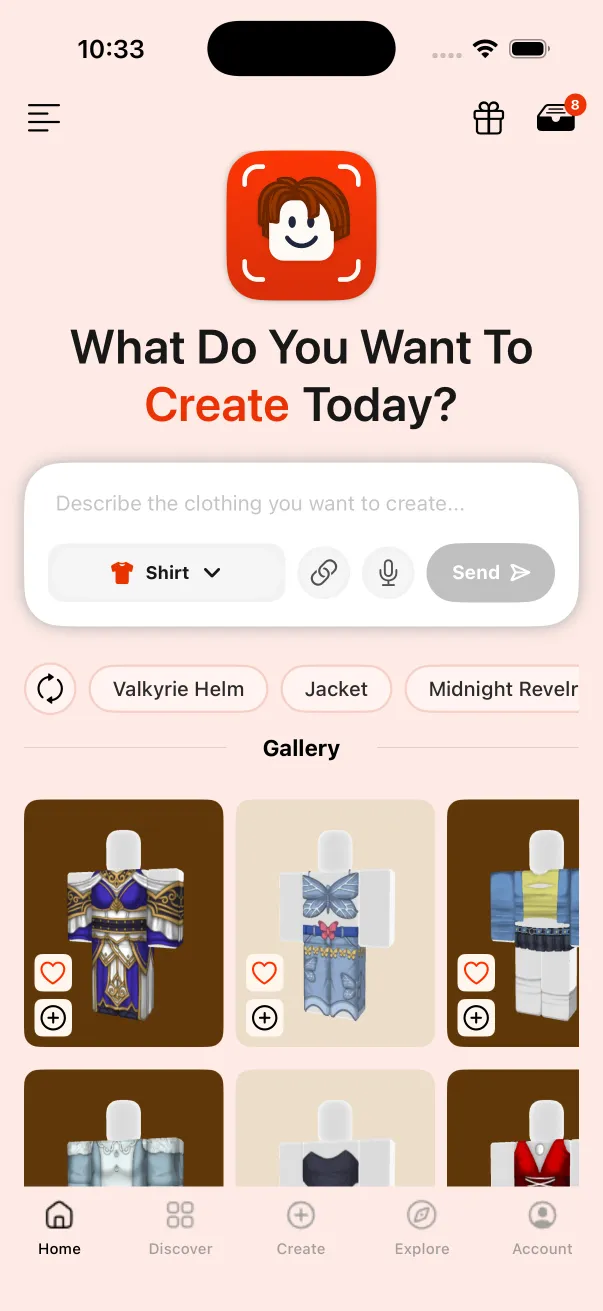
프롬프트 아이디어가 필요하다면 무료 코디 아이디어 생성기가 스타일별로 바로 쓸 수 있는 프롬프트를 만들어 줘요.
| 문제 | 원인 | 해결 방법 |
|---|---|---|
| 팔에 피부가 보여요 | 반소매나 민소매가 선택되어 있어요 | 긴소매를 선택하세요 |
| 게임에서 벨트가 안 보여요 | 셔츠가 허리를 덮고 있어요 | 아래쪽이 투명한 셔츠를 쓰거나 벨트를 빼세요 |
| 발 색깔이 달라요 | 신발 색상이에요 | 신발을 바지와 같은 색으로 설정하세요 |
| 내 아바타에서는 다르게 보여요 | 일부 유저 제작 바디는 2D 클래식 의상을 지원하지 않아요 | 표준 Roblox 바디에서 테스트하세요 |
| 업로드가 거절됐어요 | 검토에서 문제가 발견됐어요 | 텍스트, 로고, 복제한 그림이 있는지 확인하고 다시 시도하세요 |
네. 브라우저에서 완전히 무료로 쓸 수 있고, 가입도 워터마크도 없어요. 단, Roblox에 업로드할 때는 Roblox 자체 수수료로 아이템당 80 Robux가 들어요.
네. 서로 어울리게 디자인된 585×559 템플릿 두 장, 즉 셔츠 하나와 바지 하나를 받을 수 있어요. Roblox에서는 두 개의 별도 아이템으로 업로드하고 착용해요.
셔츠의 메인 색상과 포인트 색상을 고르고, 패턴과 소매를 선택한 뒤, 바지 색상과 패턴을 정하고 신발과 벨트를 추가하세요. 3D 미리보기로 확인하고 PNG 두 장을 다운로드한 다음, 클래식 셔츠와 클래식 바지로 업로드하면 돼요.
네. '옷 메이커에서 편집'을 클릭하면 코디가 Roblox 옷 메이커에서 열리고, 패널 색칠, 그리기, 이미지나 짧은 텍스트 추가를 할 수 있어요.
Roblox는 클래식 의상 아이템당 80 Robux를 받기 때문에, 셔츠와 바지를 함께 업로드하면 160 Robux가 들어요. 판매하려면 Roblox Plus 또는 Premium 멤버십과 아이템당 10 Robux의 게시 선불금도 필요해요.
클래식 셔츠와 바지는 둘 다 585×559 픽셀이에요. 이 도구에서 다운로드하는 두 파일도 정확히 그 크기예요.
그건 신발 색상이에요. 신발 색상은 각 다리 패널의 아래쪽과 발바닥을 채워요. 신발이 보이지 않게 하려면 바지와 같은 색으로 설정하세요.
셔츠와 바지가 검토를 통과하고 착용하면, 아바타의 클래식 의상을 사용하는 게임에서 보여요. 다만 일부 게임과 일부 유저 제작 바디는 2D 클래식 의상을 표시하지 않아요.
아니요. 코디는 브라우저 안에서 생성되고, 직접 Roblox에 업로드하기 전까지는 어떤 것도 서버로 전송되지 않아요.
이 웹 도구는 패턴과 색상을 사용해요. 텍스트 프롬프트로 AI 코디를 만들고 싶다면 iPhone이나 iPad용 Skinomics 앱을 써 보거나, 코디 아이디어 생성기에서 프롬프트 아이디어를 얻어 보세요.
arБългарскиbgবাংলাbnČeštinacsDanskdaDeutschdeΕλληνικάelEnglishenEspañolesفارسیfaSuomifiFilipinofilFrançaisfrעבריתheहिन्दीhiHrvatskihrMagyarhuBahasa IndonesiaidItalianoit日本語jaLietuviųltBahasa MelayumsNorsk bokmålnbNederlandsnlPolskiplPortuguês (Brasil)pt-brRomânăroРусскийruSlovenčinaskSrpskisrSvenskasvதமிழ்taไทยthTürkçetrУкраїнськаukاردوurTiếng Việtvi简体中文zh-hans繁體中文zh-hantSkinomics는 Roblox Corporation과 제휴 관계가 아닙니다. Roblox는 Roblox Corporation의 상표입니다. 수수료와 요건은 2026년 10월 create.roblox.com에서 확인한 내용이며 변경될 수 있습니다.