Matchande set
Tröja och byxor skapas tillsammans, så att färger och mönster hänger ihop över hela outfiten.
Skapa en komplett Roblox-outfit med några klick. Välj färger, mönster, ärmar, krage, bälte och skor, se hela looken uppdateras på en 3D-avatar och ladda sedan ner de matchande mallarna för tröja och byxor, redo att laddas upp till Roblox.
Välj en huvudfärg och en accentfärg för tröjan och för byxorna, eller tryck på Slumpa för en ny kombination.
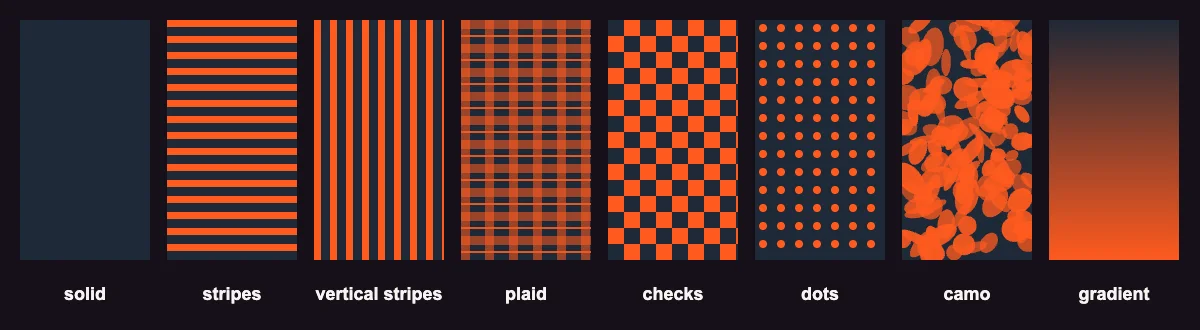
Välj ränder, rutigt, schackrutor, prickar, kamouflage eller toning och lägg sedan till krage, bälte, skor och långa, korta eller inga ärmar.
Dra i avataren för att kolla outfiten framifrån, bakifrån och från sidorna innan du laddar ner något.
Ladda ner båda PNG-filerna i 585×559, eller skicka outfiten till Roblox-klädskaparen för att lägga till bilder, text och teckningar.
Tröja och byxor skapas tillsammans, så att färger och mönster hänger ihop över hela outfiten.
Slumpa ger dig en ny outfit varje gång, ett snabbt sätt att ta sig förbi en kreativ blockering.
Öppna outfiten i klädskaparen för att anpassa den ännu mer, utan att börja om från noll.
En Roblox-outfitskapare gör ett matchande set med tröja och byxor till din avatar på en gång. I Roblox består en klassisk outfit av två separata plagg: en tröja som täcker överkroppen och båda armarna, och byxor som täcker midjan, höfterna och båda benen. Varje plagg är en platt bild på 585×559 pixlar uppdelad i paneler, och varje panel blir en sida av en kantig kroppsdel. Att måla alla 36 paneler för hand så att färgerna stämmer överens tar tid, och det är lätt att glömma sidorna, baksidan eller undersidan av fötterna.
Den här outfitskaparen gör jobbet åt dig. Du väljer en stil, och verktyget fyller varje panel i båda mallarna, även de dolda, så att outfiten ser färdig ut från alla vinklar. 3D-avataren uppdateras när du ändrar ett alternativ, och när du är nöjd laddar du ner två PNG-filer som är redo att laddas upp till Roblox. Allt körs i din webbläsare: inget konto, ingen vattenstämpel och inget laddas upp till en server.
Innan du börjar designa är det bra att veta hur Roblox lägger klassiska kläder i lager. Det finns tre typer av klassiska kläder, och de staplas i en fast ordning på avataren:
| Plagg | Bild | Var det syns | Lager |
|---|---|---|---|
| Klassiska byxor | Mall i 585×559 | Benen, plus midjan och höfterna på överkroppen | Underst |
| Klassisk tröja | Mall i 585×559 | Överkroppen och båda armarna | Över byxorna |
| Klassisk T-shirt | Kvadratisk bild, t.ex. 512×512 | Bara framsidan av överkroppen | Ovanpå båda |
Eftersom tröjan ligger över byxorna på överkroppen syns det du målar på byxornas överkroppsdel bara där tröjan är genomskinlig. Därför lägger det här verktyget bältet på byxorna: det syns i midjan när tröjan lämnar nederkanten öppen, och det döljs när tröjan är en hel jacka.
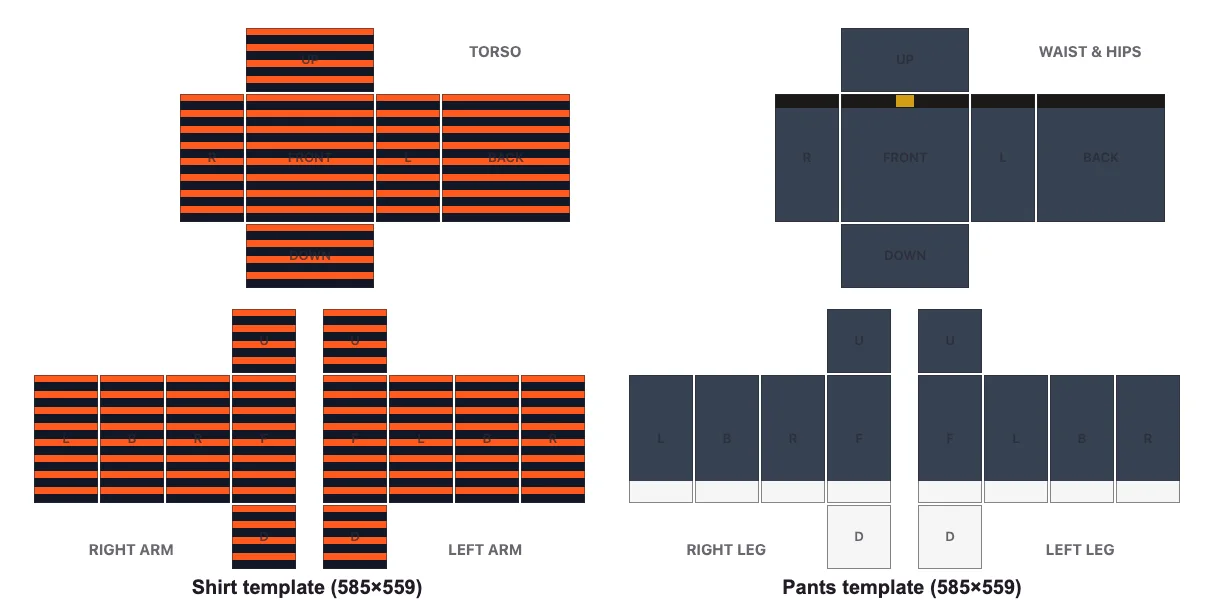
Båda mallarna har samma layout. På tröjan är den övre halvan överkroppen (fram, bak, vänster och höger sida, ovansida och undersida) och den nedre halvan rymmer de två armarna. På byxorna blir den övre halvan midja och höfter, och den nedre halvan rymmer de två benen. Blocket till vänster i varje mall är avatarens högra arm eller ben, eftersom mallen är ritad som om du står vänd mot avataren.
Vet du inte var du ska börja? Tryck på Slumpa några gånger. Den blandar testade färgpar och mönster, och det är ett snabbt sätt att hitta en look du aldrig hade kommit på själv. När något är nära, justera ett eller två alternativ i stället för att börja om.
Varje outfit nedan gjordes med det här verktyget på under en minut. Följ receptet under varje outfit för att återskapa den, och byt sedan en färg eller två för att göra den till din egen.
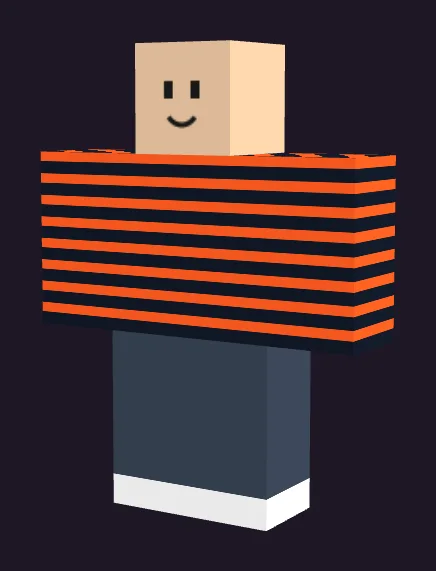
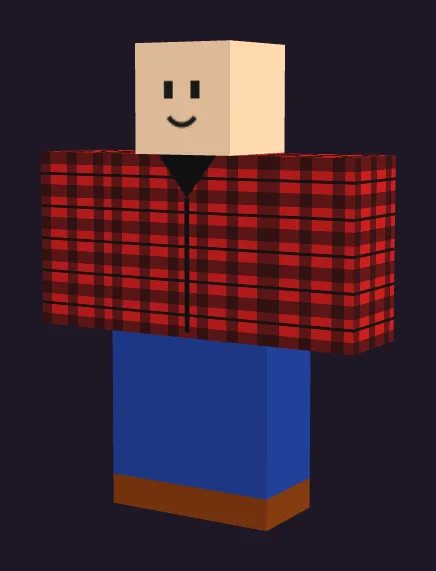
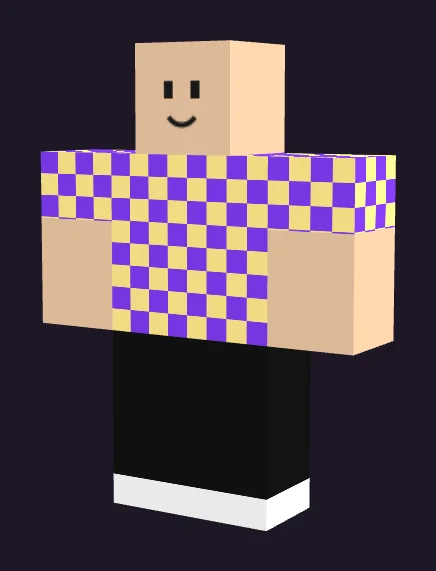
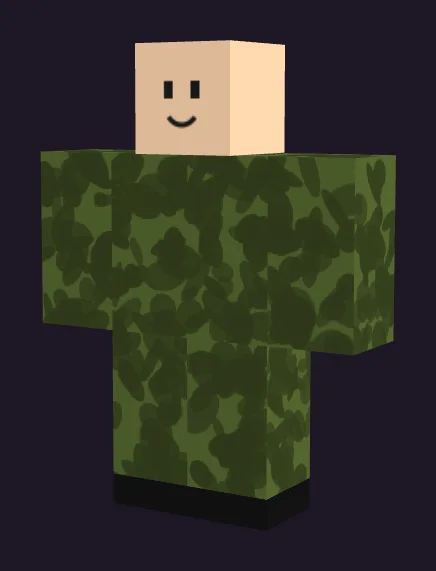
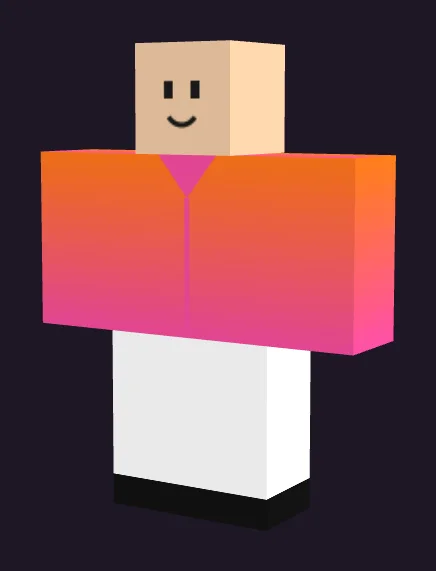
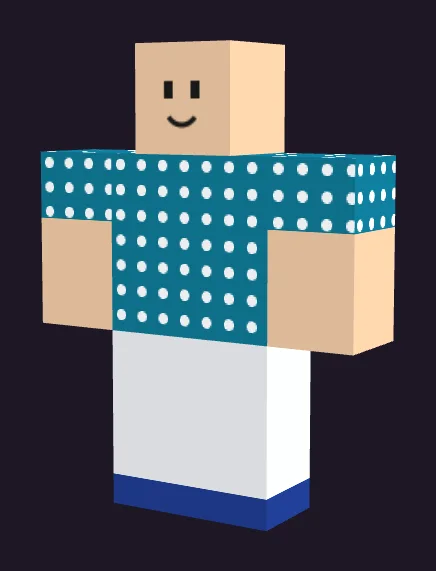
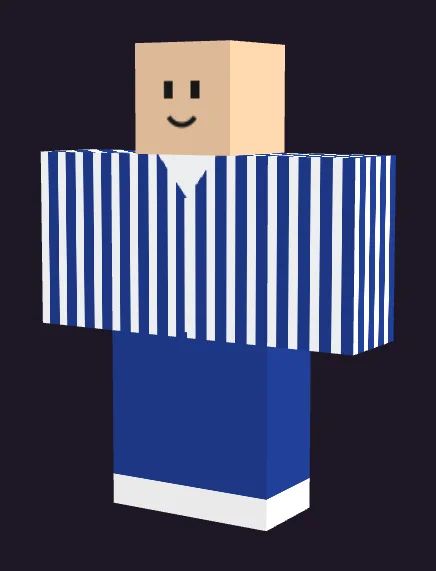
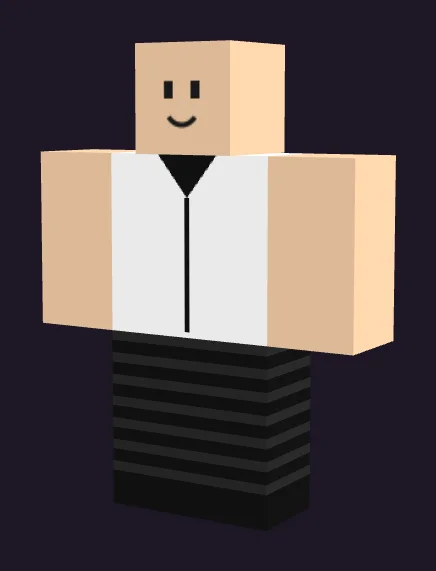
Ett par tips från de här looksen: Gatuklassiker och College fungerar för att de bara använder två färger plus vita skor. Skogshuggare och Fältkamouflage bygger på ett plottrigt mönster som balanseras av enfärgade, mörkare byxor, eller matchande kamouflage för en uniformslook. Arkad och Havsprickar har korta ärmar så att huden bryter upp ett högljutt mönster. Solnedgång visar hur en toning på tröjan passar ihop med enkla vita byxor.
Roblox-spelare klär sig ofta för ett spel, ett rollspel eller en årstid. De här inställningarna tar dig nära med några klick; finjustera dem i klädskaparen om du vill ha ett emblem utan logotyp, ett nummer eller ett namn.
| Tema | Tröja | Byxor | Detaljer |
|---|---|---|---|
| Skoluniform | Enfärgad marinblå med vit krage | Enfärgade grå eller marinblå | Svarta skor, bälte |
| Idrottslag | Lagets färger i vågräta ränder | Enfärgade vita eller svarta | Skor i accentfärgen |
| Kock i rollspel | Enfärgad vit, långa ärmar, krage | Svarta och vita schackrutor | Svarta skor |
| Polis- eller väktarrollspel | Enfärgad mörk marinblå med krage | Enfärgade marinblå | Svarta skor, bälte |
| Stranddag | Blågröna eller gula prickar, korta ärmar | Enfärgade vita | Inget bälte, ljusa skor |
| Vinter | Rött och vitt rutigt, långa ärmar | Enfärgade mörkgröna | Bruna kängor |
| Halloween eller skräck | Svarta och orange ränder | Enfärgade svarta | Svarta skor |
| E-sport eller gamer | Svart med neongröna ränder | Enfärgade svarta | Neongröna skor |
Teman som dessa passar också bra för klädbutiker i Roblox-grupper: när du har hittat en kombination som fungerar kan du byta bara huvudfärgen för att göra ett helt set med varianter för olika lag eller klasser.
Roblox-avatarer syns oftast i liten storlek: i ett spel, i en lobby eller som miniatyrbild. Färger som ser subtila ut på nära håll kan flyta ihop i den storleken, så några regler hjälper:
Ett enkelt recept som många designers använder är ungefär 60% huvudfärg, 30% sekundärfärg och 10% accent. I det här verktyget täcker tröjans huvudfärg och byxfärgen största delen av avataren, och accentfärgen syns i mönstret, kragen och skorna.
Små detaljer får en outfit att se genomtänkt ut:
Outfitskaparen är det snabbaste sättet att få en snygg grund. När du vill mer, klicka på Redigera i klädskaparen. Outfiten öppnas i den kostnadsfria Roblox-klädskaparen, där du kan måla enskilda paneler, rita detaljer med en pensel, lägga till en bild utan logotyp eller ett kort ord som text och ångra vad som helst. Du kan också kolla en design du har gjort någon annanstans med Roblox-klädförhandsvisningen, eller börja från en tom tröjmall eller byxmall.
Gå igenom den här snabba listan så att din outfit ser rätt ut i spelet och går smidigt genom modereringen:
Dina nedladdningar är vanliga mallar för klassiska kläder, så du laddar upp dem på samma sätt som vilken tröja eller vilka byxor som helst:
| Vad | Detaljer (kontrollerat i oktober 2026) |
|---|---|
| Uppladdningsavgift | 80 Robux per plagg, så tröja plus byxor kostar 160 Robux. Återbetalas i regel inte om modereringen avvisar plagget. |
| Uppladdning | Kräver ID-verifiering med officiell legitimation (13+) eller ett ID-verifierat föräldrakonto |
| Försäljning | Kräver också tvåstegsverifiering, Roblox Plus eller Premium och ett publiceringsförskott på 10 Robux per plagg |
| Intäkter | Skaparen får 30% av en försäljning på Marketplace; vid försäljning i spel går 30% till skaparen och 40% till spelets ägare |
| Moderering | Inget Roblox-varumärke, inga andra varumärken, kopierade plagg, överdriven text eller innehåll som bryter mot Community Standards |
Reglerna kommer från Roblox dokumentation för skapare och kan ändras, så kolla de aktuella avgifterna i Creator Hub innan du laddar upp. Mönster och färger från det här verktyget innehåller inga logotyper eller text, vilket gör modereringen enkel.
Den här sidan bygger outfits av mönster och färger. Om du hellre vill beskriva en outfit med ord är en AI-generator den snabbare vägen. Skinomics-appen för iPhone och iPad gör om en mening som ”mysig grön flanellskjorta över en vit t-shirt” till en mall för en klassisk tröja eller klassiska byxor, visar den på en 3D-avatar och låter dig redigera den.
| Outfitskapare (den här sidan) | Skinomics-appen (AI) | |
|---|---|---|
| Hur du designar | Välj färger och mönster | Beskriv outfiten med ord |
| Bäst för | Rena, matchande set på några sekunder | Detaljerade looks: jackor, hoodies, uniformer, teman |
| Körs på | Vilken webbläsare som helst | iPhone och iPad |
| Redigering | Vidare till den kostnadsfria klädskaparen | Inbyggd mallredigerare och 3D-förhandsvisning |
| Pris | Gratis | Gratis att ladda ner; varje AI-generering låses upp med en kort annons eller Skinomics Pro |
Behöver du inspiration till prompter? Den kostnadsfria generatorn för outfitidéer skriver färdiga prompter utifrån stil.
| Problem | Varför det händer | Lösning |
|---|---|---|
| Huden syns på armarna | Korta ärmar eller ärmlöst är valt | Välj långa ärmar |
| Bältet syns inte i spelet | Tröjan täcker midjan | Använd en tröja som lämnar nederkanten genomskinlig, eller skippa bältet |
| Fötterna har en annan färg | Det är skofärgen | Sätt skorna till byxfärgen |
| Outfiten ser annorlunda ut på min avatar | Vissa användargjorda kroppar stöder inte klassiska 2D-kläder | Testa på en vanlig Roblox-kropp |
| Uppladdningen avvisades | Modereringen flaggade något | Kolla efter text, logotyper eller kopierad grafik och försök igen |
Ja. Den är helt gratis i webbläsaren, utan registrering och utan vattenstämpel. Roblox tar ut en egen avgift på 80 Robux för att ladda upp varje plagg.
Ja. Du får två mallar i 585×559, en tröja och ett par byxor, designade för att matcha. På Roblox laddas de upp och bärs som två separata plagg.
Välj en huvudfärg och en accentfärg för tröjan, välj mönster och ärmar, ställ in byxornas färg och mönster, lägg till skor och bälte, kolla 3D-förhandsvisningen och ladda ner båda PNG-filerna. Ladda sedan upp dem som en klassisk tröja och klassiska byxor.
Ja. Klicka på ”Redigera i klädskaparen” så öppnas outfiten i Roblox-klädskaparen, där du kan måla paneler, rita och lägga till bilder eller kort text.
Roblox tar 80 Robux per klassiskt klädesplagg, så en tröja och byxor kostar tillsammans 160 Robux att ladda upp. För att sälja krävs också ett Roblox Plus- eller Premium-medlemskap och ett publiceringsförskott på 10 Robux per plagg.
Klassiska tröjor och byxor är båda 585×559 pixlar. Båda nedladdningarna från det här verktyget har exakt den storleken.
Det är skofärgen, som fyller nederdelen av varje benpanel och undersidan av fötterna. Sätt den till byxfärgen om du inte vill ha synliga skor.
När en tröja och byxor har gått igenom modereringen och du har dem på dig syns de i spel som använder avatarens klassiska kläder. Vissa spel och vissa användargjorda kroppar visar inte klassiska 2D-kläder.
Nej. Outfiten skapas i din webbläsare, och inget skickas till en server förrän du själv laddar upp den till Roblox.
Det här webbverktyget använder mönster och färger. För AI-outfits från en textprompt, testa Skinomics-appen på iPhone eller iPad, eller hämta promptidéer från generatorn för outfitidéer.
arБългарскиbgবাংলাbnČeštinacsDanskdaDeutschdeΕλληνικάelEnglishenEspañolesفارسیfaSuomifiFilipinofilFrançaisfrעבריתheहिन्दीhiHrvatskihrMagyarhuBahasa IndonesiaidItalianoit日本語ja한국어koLietuviųltBahasa MelayumsNorsk bokmålnbNederlandsnlPolskiplPortuguês (Brasil)pt-brRomânăroРусскийruSlovenčinaskSrpskisrதமிழ்taไทยthTürkçetrУкраїнськаukاردوurTiếng Việtvi简体中文zh-hans繁體中文zh-hantSkinomics är inte knutet till Roblox Corporation. Roblox är ett varumärke som tillhör Roblox Corporation. Avgifter och krav kontrollerades på create.roblox.com i oktober 2026 och kan ändras.