Passende Sets
Shirt und Hose werden zusammen erstellt, sodass Farben und Muster über das ganze Outfit zusammenpassen.
Erstelle ein komplettes Roblox-Outfit mit wenigen Klicks. Wähle Farben, Muster, Ärmel, Kragen, Gürtel und Schuhe, sieh zu, wie sich der ganze Look auf einem 3D-Avatar ändert, und lade dann die passenden Shirt- und Hosen-Vorlagen herunter, bereit zum Hochladen bei Roblox.
Wähle eine Haupt- und eine Akzentfarbe für Shirt und Hose oder tippe auf Zufällig für eine neue Kombination.
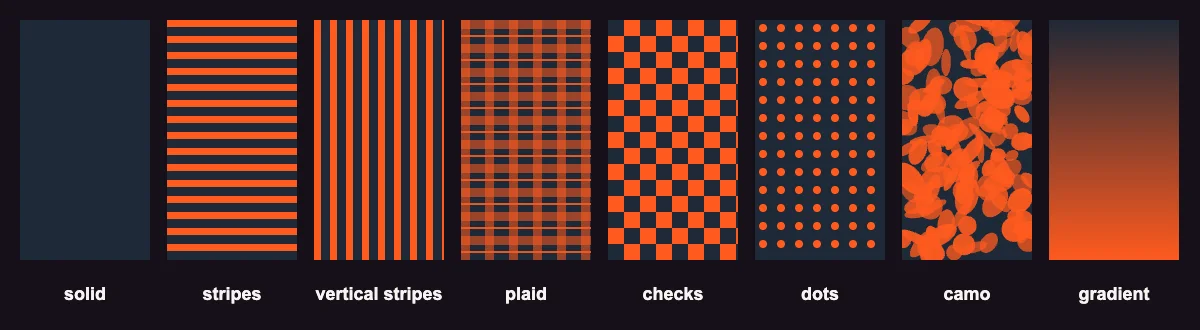
Wähle Streifen, Karo, Schachbrett, Punkte, Camouflage oder einen Farbverlauf und füge dann Kragen, Gürtel, Schuhe sowie lange, kurze oder gar keine Ärmel hinzu.
Zieh am Avatar, um das Outfit von vorne, hinten und von der Seite zu prüfen, bevor du etwas herunterlädst.
Lade beide PNGs mit 585×559 herunter oder schick das Outfit an den Roblox-Kleidungseditor, um Bilder, Text und Zeichnungen hinzuzufügen.
Shirt und Hose werden zusammen erstellt, sodass Farben und Muster über das ganze Outfit zusammenpassen.
Zufällig liefert dir jedes Mal ein neues Outfit – ein schneller Weg aus der kreativen Blockade.
Öffne das Outfit im Kleidungseditor und passe es weiter an, ohne bei null anzufangen.
Ein Roblox-Outfit-Maker erstellt in einem Schritt ein passendes Set aus Shirt und Hose für deinen Avatar. Bei Roblox besteht ein klassisches Outfit aus zwei getrennten Items: einem Shirt, das den Oberkörper und beide Arme bedeckt, und einer Hose, die Taille, Hüften und beide Beine bedeckt. Jedes Item ist ein flaches Bild mit 585×559 Pixeln, das in Felder aufgeteilt ist, und jedes Feld wird zu einer Seite eines blockförmigen Körperteils. Alle 36 Felder von Hand so zu bemalen, dass die Farben zusammenpassen, kostet Zeit, und man vergisst leicht die Seiten, den Rücken oder die Fußsohlen.
Dieser Outfit-Maker nimmt dir diese Arbeit ab. Du wählst einen Stil, und das Tool füllt jedes Feld beider Vorlagen, auch die versteckten, damit das Outfit aus jedem Winkel fertig aussieht. Der 3D-Avatar aktualisiert sich bei jeder Änderung, und wenn dir das Ergebnis gefällt, lädst du zwei PNG-Dateien herunter, die direkt bei Roblox hochgeladen werden können. Alles läuft in deinem Browser: kein Konto, kein Wasserzeichen, und nichts wird auf einen Server hochgeladen.
Bevor du loslegst, hilft es zu wissen, wie Roblox klassische Kleidung übereinanderlegt. Es gibt drei Arten klassischer Kleidung, und sie liegen in einer festen Reihenfolge auf dem Avatar:
| Item | Bild | Wo es zu sehen ist | Ebene |
|---|---|---|---|
| Klassische Hose | Vorlage mit 585×559 | Beine, dazu Taille und Hüften am Oberkörper | Unten |
| Klassisches Shirt | Vorlage mit 585×559 | Oberkörper und beide Arme | Über der Hose |
| Klassisches T-Shirt | Quadratisches Bild, z. B. 512×512 | Nur die Vorderseite des Oberkörpers | Über beiden |
Weil das Shirt am Oberkörper über der Hose liegt, ist alles, was du im Oberkörperbereich der Hose malst, nur dort zu sehen, wo das Shirt transparent ist. Deshalb setzt dieses Tool den Gürtel auf die Hose: Er ist an der Taille sichtbar, wenn das Shirt den unteren Rand frei lässt, und wird verdeckt, wenn das Shirt eine durchgehende Jacke ist.
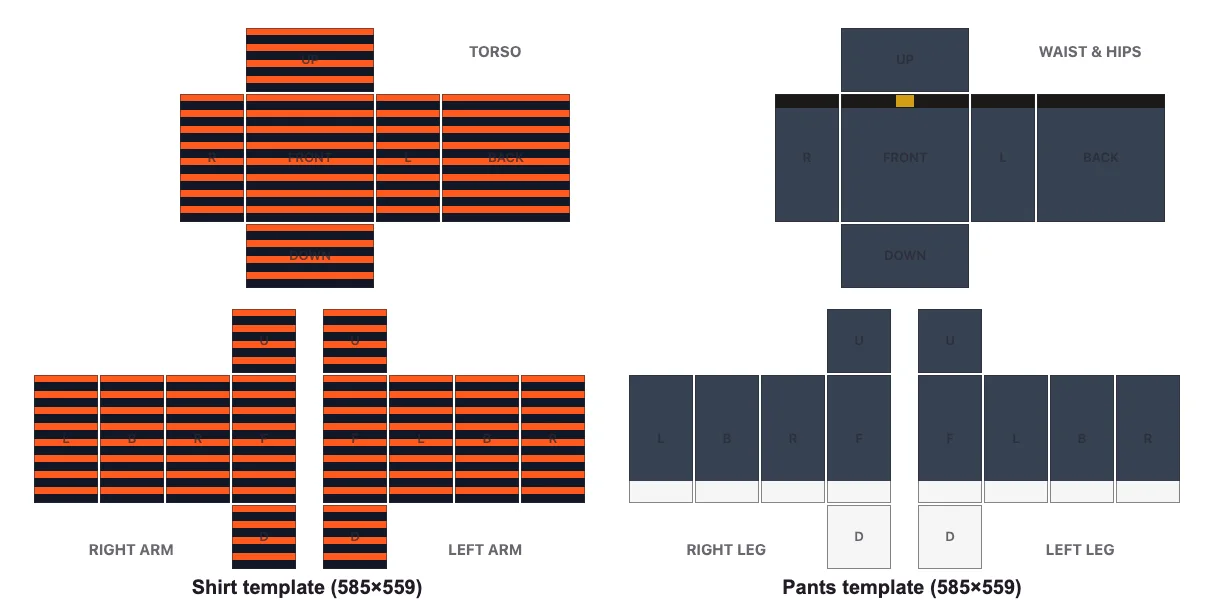
Beide Vorlagen haben dasselbe Layout. Beim Shirt ist die obere Hälfte der Oberkörper (vorne, hinten, linke und rechte Seite, oben und unten), und die untere Hälfte enthält die beiden Arme. Bei der Hose wird die obere Hälfte zu Taille und Hüften, und die untere Hälfte enthält die beiden Beine. Der Block links auf jeder Vorlage ist der Arm bzw. das Bein auf der rechten Seite des Avatars, weil die Vorlage so gezeichnet ist, als würdest du dem Avatar gegenüberstehen.
Du weißt nicht, wo du anfangen sollst? Drück ein paarmal auf Zufällig. Die Funktion mischt bewährte Farbpaare und Muster und ist ein schneller Weg zu einem Look, auf den du selbst nicht gekommen wärst. Wenn etwas nah dran ist, passe ein oder zwei Optionen an, statt von vorn anzufangen.
Jedes Outfit unten wurde mit diesem Tool in weniger als einer Minute erstellt. Nutze das Rezept unter jedem Outfit, um es nachzubauen, und ändere dann ein oder zwei Farben, um es zu deinem eigenen zu machen.
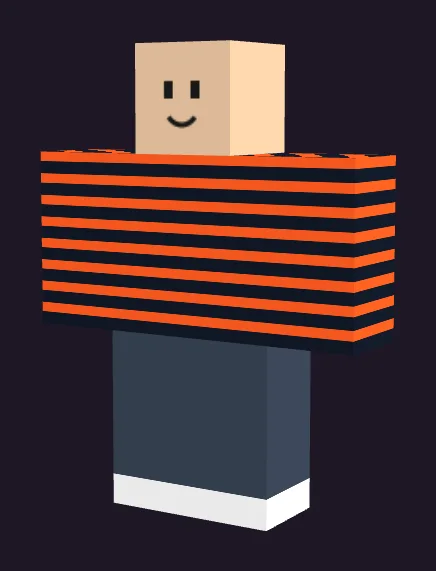
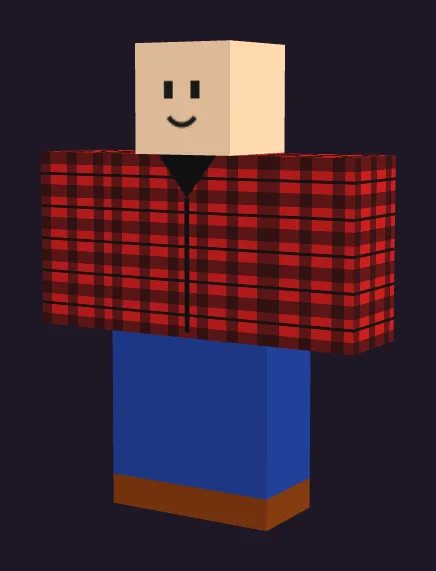
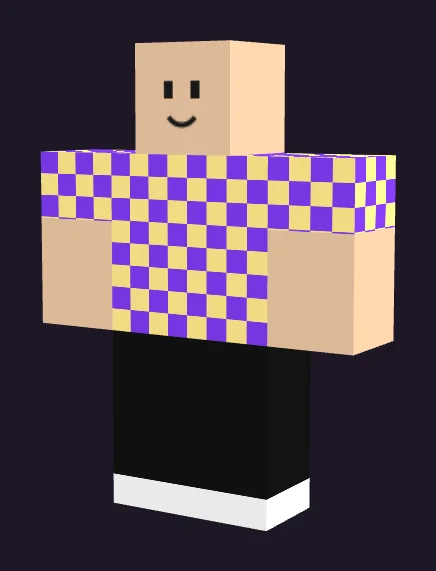
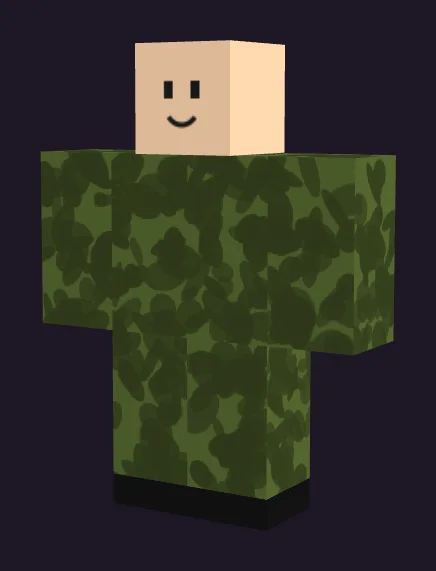
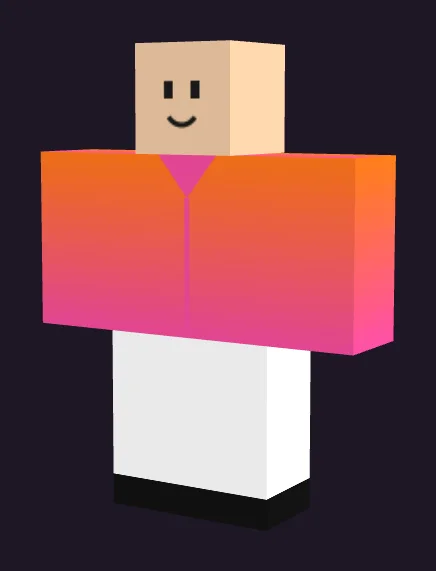
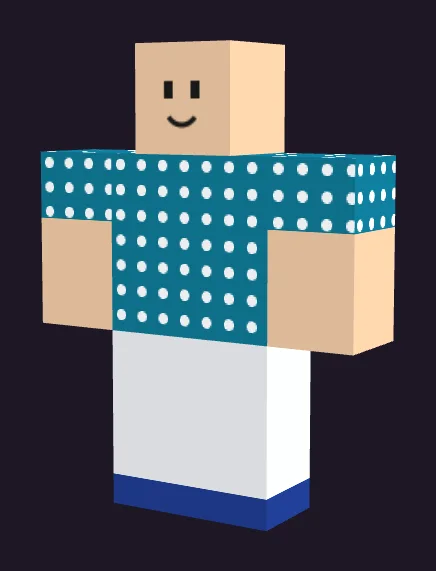
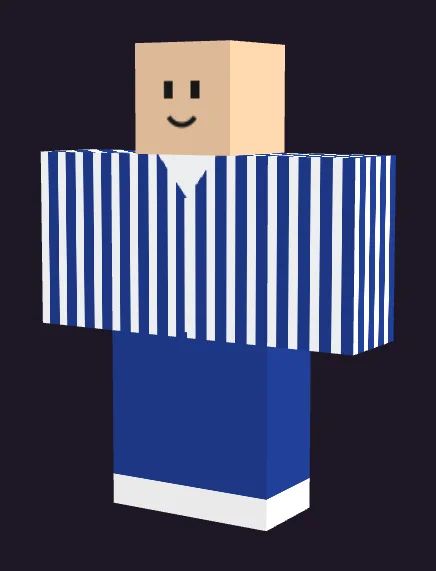
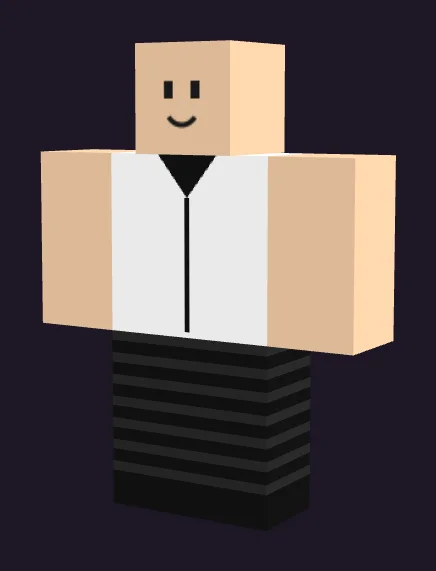
Ein paar Tipps aus diesen Looks: Street-Klassiker und College funktionieren, weil sie nur zwei Farben plus weiße Schuhe verwenden. Holzfäller und Feld-Camo setzen auf ein unruhiges Muster, ausgeglichen durch eine schlichte, dunklere Hose oder durch passendes Camouflage für einen Uniform-Look. Arcade und Ozean-Punkte nutzen kurze Ärmel, damit die Haut ein lautes Muster auflockert. Sonnenuntergang zeigt, wie gut ein Farbverlauf auf dem Shirt zu einer schlichten weißen Hose passt.
Roblox-Spieler ziehen sich oft passend zu einem Spiel, einem Rollenspiel oder einer Jahreszeit an. Mit diesen Einstellungen kommst du in wenigen Klicks nah ran; feile im Kleidungseditor daran, wenn du ein Wappen ohne Logo, eine Nummer oder einen Namen willst.
| Thema | Shirt | Hose | Details |
|---|---|---|---|
| Schuluniform | Marineblau einfarbig mit weißem Kragen | Grau oder marineblau einfarbig | Schwarze Schuhe, Gürtel |
| Sportteam | Deine Teamfarben in Querstreifen | Weiß oder schwarz einfarbig | Schuhe in der Akzentfarbe |
| Koch im Rollenspiel | Weiß einfarbig, lange Ärmel, Kragen | Schwarz-weißes Schachbrett | Schwarze Schuhe |
| Polizei- oder Security-Rollenspiel | Dunkles Marineblau einfarbig mit Kragen | Marineblau einfarbig | Schwarze Schuhe, Gürtel |
| Strandtag | Punkte in Petrol oder Gelb, kurze Ärmel | Weiß einfarbig | Kein Gürtel, helle Schuhe |
| Winter | Rot-weißes Karo, lange Ärmel | Dunkelgrün einfarbig | Braune Stiefel |
| Halloween oder Horror | Schwarz-orange Streifen | Schwarz einfarbig | Schwarze Schuhe |
| E-Sport oder Gamer | Schwarz mit neongrünen Streifen | Schwarz einfarbig | Neongrüne Schuhe |
Themen wie diese passen auch gut zu Kleidungsshops von Gruppen: Sobald du eine Kombination gefunden hast, die funktioniert, änderst du nur die Hauptfarbe und hast ein komplettes Set an Varianten für Teams oder Klassen.
Roblox-Avatare sieht man meist klein: im Spiel, in einer Lobby oder als Vorschaubild. Farben, die aus der Nähe dezent wirken, können in dieser Größe verschwimmen, deshalb helfen ein paar Regeln:
Eine einfache Faustregel vieler Designer lautet ungefähr 60 % Hauptfarbe, 30 % Zweitfarbe und 10 % Akzent. In diesem Tool bedecken die Hauptfarbe des Shirts und die Hosenfarbe den Großteil des Avatars, und der Akzent taucht im Muster, am Kragen und bei den Schuhen auf.
Kleine Details lassen ein Outfit durchdacht wirken:
Der Outfit-Maker ist der schnellste Weg zu einer gut aussehenden Basis. Wenn du mehr willst, klick auf Im Kleidungseditor bearbeiten. Das Outfit öffnet sich im kostenlosen Roblox-Kleidungseditor, wo du einzelne Felder bemalen, Details mit dem Pinsel zeichnen, ein Bild ohne Logo oder ein kurzes Wort als Text hinzufügen und alles rückgängig machen kannst. Außerdem kannst du ein woanders erstelltes Design mit der Roblox-Kleidungsvorschau prüfen oder mit einer leeren Shirt-Vorlage oder Hosen-Vorlage starten.
Geh diese kurze Liste durch, damit dein Outfit im Spiel richtig aussieht und problemlos durch die Moderation kommt:
Deine Downloads sind ganz normale Vorlagen für klassische Kleidung, du lädst sie also wie jedes andere Shirt oder jede andere Hose hoch:
| Was | Details (Stand: Oktober 2026) |
|---|---|
| Upload-Gebühr | 80 Robux pro Item, also 160 Robux für Shirt und Hose. Wird in der Regel nicht erstattet, wenn die Moderation das Item ablehnt. |
| Hochladen | Erfordert eine Verifizierung mit amtlichem Ausweis (13+) oder ein Elternkonto mit verifiziertem Ausweis |
| Verkaufen | Erfordert zusätzlich die Zwei-Schritt-Verifizierung, Roblox Plus oder Premium und einen Veröffentlichungsvorschuss von 10 Robux pro Item |
| Einnahmen | Creator erhalten 30 % eines Marketplace-Verkaufs; bei Verkäufen im Spiel gehen 30 % an den Creator und 40 % an den Spielbesitzer |
| Moderation | Kein Roblox-Branding, keine anderen Marken, keine kopierten Items, kein übermäßiger Text und keine Inhalte, die gegen die Community-Standards verstoßen |
Diese Regeln stammen aus der Creator-Dokumentation von Roblox und können sich ändern, also prüfe vor dem Hochladen die aktuellen Gebühren im Creator Hub. Muster und Farben aus diesem Tool enthalten keine Logos und keinen Text, was die Moderation einfach hält.
Diese Seite baut Outfits aus Mustern und Farben. Wenn du ein Outfit lieber in Worten beschreibst, ist ein KI-Generator der schnellere Weg. Die Skinomics-App für iPhone und iPad macht aus einem Satz wie „gemütliches grünes Flanellhemd über einem weißen T-Shirt“ eine Vorlage für ein klassisches Shirt oder eine klassische Hose, zeigt sie auf einem 3D-Avatar und lässt dich sie bearbeiten.
| Outfit-Maker (diese Seite) | Skinomics-App (KI) | |
|---|---|---|
| So designst du | Farben und Muster auswählen | Das Outfit in Worten beschreiben |
| Ideal für | Saubere, passende Sets in Sekunden | Detaillierte Looks: Jacken, Hoodies, Uniformen, Themen |
| Läuft auf | Jedem Browser | iPhone und iPad |
| Bearbeiten | Übergabe an den kostenlosen Kleidungseditor | Integrierter Vorlagen-Editor und 3D-Vorschau |
| Preis | Kostenlos | Kostenloser Download; jede KI-Generierung wird durch eine kurze Werbung oder Skinomics Pro freigeschaltet |
Brauchst du Inspiration für deinen Prompt? Der kostenlose Outfit-Ideen-Generator schreibt fertige Prompts nach Stil.
| Problem | Ursache | Lösung |
|---|---|---|
| An den Armen ist Haut zu sehen | Kurze Ärmel oder ärmellos ist ausgewählt | Lange Ärmel wählen |
| Der Gürtel ist im Spiel nicht zu sehen | Das Shirt verdeckt die Taille | Ein Shirt mit transparentem unteren Rand nutzen oder den Gürtel weglassen |
| Die Füße haben eine andere Farbe | Das ist die Schuhfarbe | Schuhe auf die Hosenfarbe stellen |
| Das Outfit sieht auf meinem Avatar anders aus | Manche von Nutzern erstellte Körper unterstützen keine klassische 2D-Kleidung | Auf einem Standard-Roblox-Körper testen |
| Der Upload wurde abgelehnt | Die Moderation hat etwas beanstandet | Auf Text, Logos oder kopierte Grafiken prüfen und erneut versuchen |
Ja. Er ist komplett kostenlos im Browser, ohne Anmeldung und ohne Wasserzeichen. Roblox verlangt eine eigene Gebühr von 80 Robux für den Upload jedes Items.
Ja. Du bekommst zwei Vorlagen mit 585×559, ein Shirt und eine Hose, die aufeinander abgestimmt sind. Bei Roblox werden sie als zwei separate Items hochgeladen und getragen.
Wähle eine Haupt- und eine Akzentfarbe für das Shirt, ein Muster und die Ärmel, lege Farbe und Muster der Hose fest, füge Schuhe und Gürtel hinzu, prüfe die 3D-Vorschau und lade beide PNGs herunter. Danach lädst du sie als klassisches Shirt und klassische Hose bei Roblox hoch.
Ja. Klick auf „Im Kleidungseditor bearbeiten“, und das Outfit öffnet sich im Roblox-Kleidungseditor, wo du Felder bemalen, zeichnen und Bilder oder kurzen Text hinzufügen kannst.
Roblox verlangt 80 Robux pro klassischem Kleidungsstück, Shirt und Hose zusammen kosten also 160 Robux. Zum Verkaufen brauchst du außerdem eine Roblox-Plus- oder Premium-Mitgliedschaft und einen Veröffentlichungsvorschuss von 10 Robux pro Item.
Klassische Shirts und Hosen haben beide 585×559 Pixel. Beide Downloads aus diesem Tool haben genau diese Größe.
Das ist die Schuhfarbe, die den unteren Teil jedes Beinfelds und die Fußsohlen füllt. Stell sie auf die Hosenfarbe, wenn du keine sichtbaren Schuhe willst.
Sobald Shirt und Hose die Moderation bestanden haben und du sie trägst, erscheinen sie in Spielen, die die klassische Kleidung deines Avatars verwenden. Manche Spiele und manche von Nutzern erstellte Körper zeigen keine klassische 2D-Kleidung an.
Nein. Das Outfit wird in deinem Browser erstellt, und nichts wird an einen Server gesendet, bis du es selbst bei Roblox hochlädst.
Dieses Web-Tool arbeitet mit Mustern und Farben. Für KI-Outfits aus einem Text-Prompt probier die Skinomics-App auf iPhone oder iPad aus, oder hol dir Prompt-Ideen beim Outfit-Ideen-Generator.
arБългарскиbgবাংলাbnČeštinacsDanskdaΕλληνικάelEnglishenEspañolesفارسیfaSuomifiFilipinofilFrançaisfrעבריתheहिन्दीhiHrvatskihrMagyarhuBahasa IndonesiaidItalianoit日本語ja한국어koLietuviųltBahasa MelayumsNorsk bokmålnbNederlandsnlPolskiplPortuguês (Brasil)pt-brRomânăroРусскийruSlovenčinaskSrpskisrSvenskasvதமிழ்taไทยthTürkçetrУкраїнськаukاردوurTiếng Việtvi简体中文zh-hans繁體中文zh-hantSkinomics ist nicht mit der Roblox Corporation verbunden. Roblox ist eine Marke der Roblox Corporation. Gebühren und Voraussetzungen wurden im Oktober 2026 auf create.roblox.com geprüft und können sich ändern.