Uyumlu setler
Gömlek ve pantolon birlikte oluşturulur, böylece renkler ve desenler kombinin tamamında uyum içinde olur.
Birkaç tıklamayla eksiksiz bir Roblox kombini oluştur. Renkleri, desenleri, kolları, yakayı, kemeri ve ayakkabıları seç, tüm görünümün 3D avatarda anında değişmesini izle, ardından Roblox'a yüklemeye hazır uyumlu gömlek ve pantolon şablonlarını indir.
Gömlek ve pantolon için bir ana renk ve bir vurgu rengi seç ya da yeni bir kombinasyon için Rastgele'ye bas.
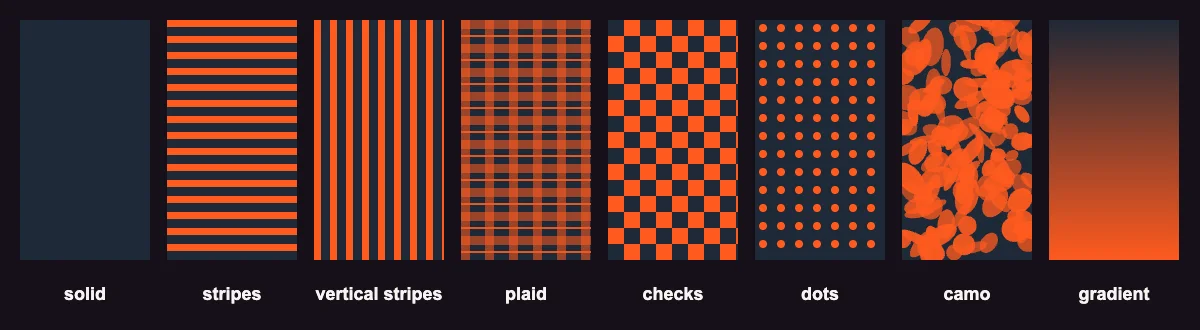
Çizgili, ekose, damalı, puantiyeli, kamuflaj ya da renk geçişi seç; ardından yaka, kemer, ayakkabı ekle ve uzun kol, kısa kol ya da kolsuz seçeneğini belirle.
Bir şey indirmeden önce kombini önden, arkadan ve yanlardan kontrol etmek için avatarı sürükle.
585×559 boyutundaki iki PNG'yi de indir ya da görsel, yazı ve çizim eklemek için kombini Roblox Kıyafet Oluşturucu'ya gönder.
Gömlek ve pantolon birlikte oluşturulur, böylece renkler ve desenler kombinin tamamında uyum içinde olur.
Rastgele her seferinde yeni bir kombin verir; yaratıcı tıkanıklığı aşmanın hızlı bir yolu.
Sıfırdan başlamadan daha fazla özelleştirmek için kombini kıyafet oluşturucuda aç.
Roblox kombin oluşturucu, avatarın için tek seferde uyumlu bir gömlek ve pantolon seti hazırlar. Roblox'ta klasik bir kombin iki ayrı eşyadan oluşur: gövdeyi ve iki kolu kaplayan bir gömlek ile beli, kalçaları ve iki bacağı kaplayan bir pantolon. Her eşya, panellere bölünmüş 585×559 piksellik düz bir görseldir ve her panel köşeli bir vücut parçasının bir yüzü olur. Renkler birbirini tutsun diye 36 panelin hepsini elle boyamak zaman alır; yanları, sırtı ya da ayak tabanlarını unutmak da çok kolaydır.
Bu kombin oluşturucu bu işi senin yerine yapar. Bir stil seçersin, araç da gizli olanlar dahil iki şablonun her panelini doldurur; böylece kombin her açıdan bitmiş görünür. Her seçeneği değiştirdikçe 3D avatar güncellenir ve memnun kaldığında Roblox'a yüklemeye hazır iki PNG dosyası indirirsin. Her şey tarayıcında çalışır: hesap yok, filigran yok ve hiçbir şey sunucuya yüklenmez.
Tasarıma başlamadan önce Roblox'un klasik kıyafetleri nasıl katmanladığını bilmek işine yarar. Üç klasik kıyafet türü vardır ve avatarın üzerinde sabit bir sırayla üst üste gelirler:
| Eşya | Görsel | Nerede görünür | Katman |
|---|---|---|---|
| Klasik pantolon | 585×559 şablon | Bacaklar, ayrıca gövdedeki bel ve kalçalar | En alt |
| Klasik gömlek | 585×559 şablon | Gövde ve iki kol | Pantolonun üstünde |
| Klasik tişört | Kare görsel, ör. 512×512 | Yalnızca gövdenin önü | İkisinin de üstünde |
Gövdede gömlek pantolonun üstünde durduğu için, pantolonun gövde kısmına çizdiğin her şey yalnızca gömleğin şeffaf olduğu yerlerde görünür. Bu yüzden bu araç kemeri pantolona koyar: gömlek alt kenarı açık bıraktığında kemer belde görünür, gömlek tam bir ceket olduğunda ise altında kalır.
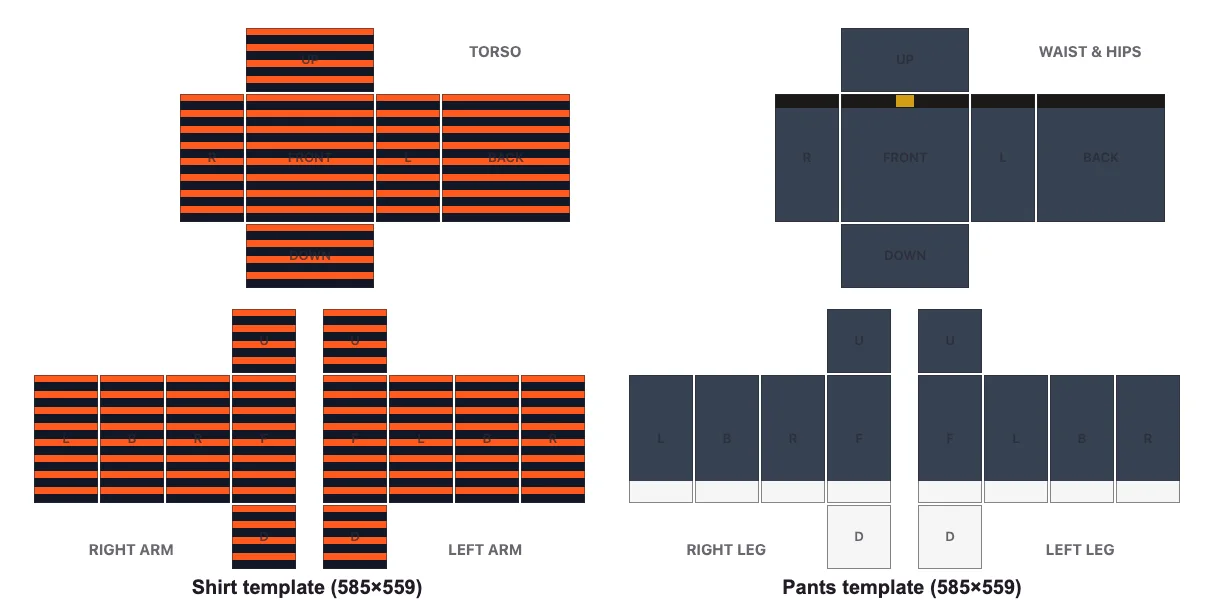
İki şablon da aynı düzeni kullanır. Gömlekte üst yarı gövdedir (ön, arka, sol ve sağ yanlar, üst ve alt), alt yarıda ise iki kol bulunur. Pantolonda üst yarı bel ve kalçalar olur, alt yarıda ise iki bacak bulunur. Her şablonun solundaki blok avatarın sağ kolu ya da bacağıdır, çünkü şablon avatara karşıdan bakıyormuşsun gibi çizilir.
Nereden başlayacağını bilmiyor musun? Rastgele düğmesine birkaç kez bas. Denenmiş renk çiftlerini ve desenleri karıştırır; aklına gelmeyecek bir görünümü bulmanın hızlı bir yoludur. Bir şey hedefe yaklaştığında baştan başlamak yerine bir iki seçeneği değiştir.
Aşağıdaki her kombin bu araçla bir dakikadan kısa sürede yapıldı. Yeniden oluşturmak için her birinin altındaki tarifi kullan, sonra sana ait olsun diye bir iki rengi değiştir.
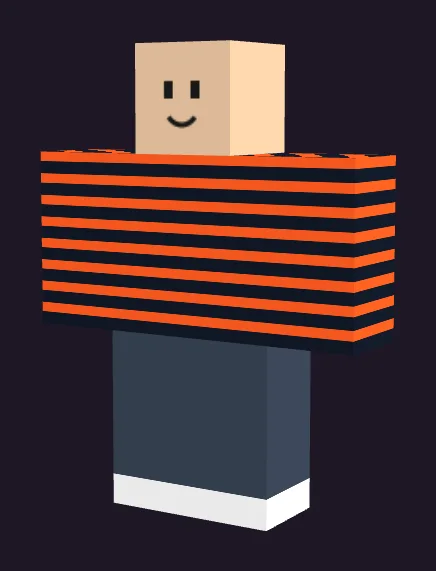
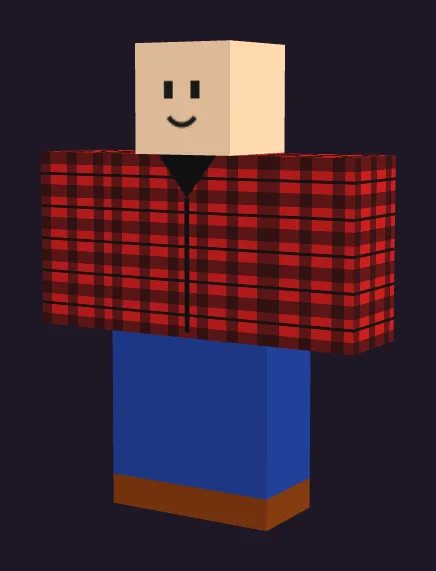
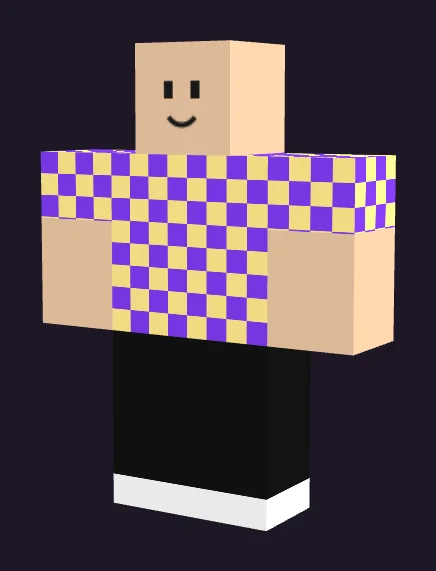
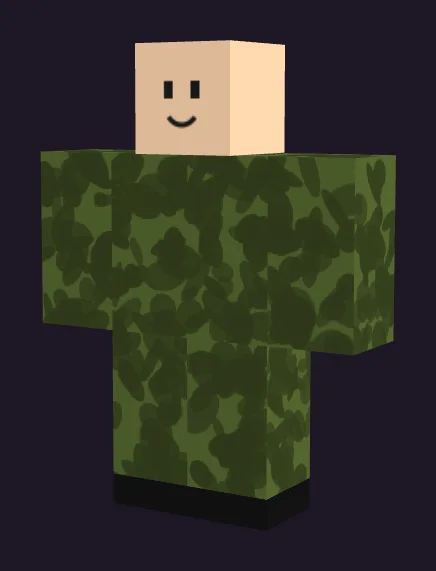
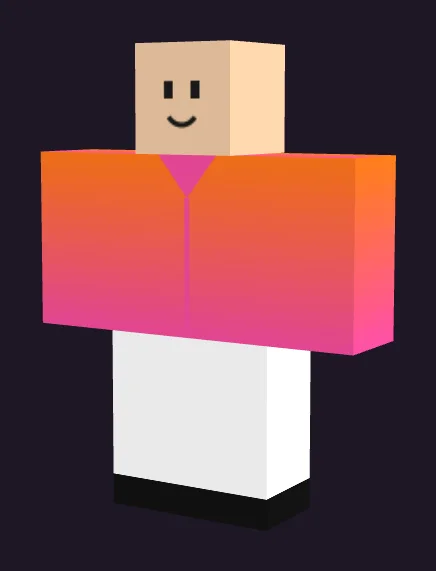
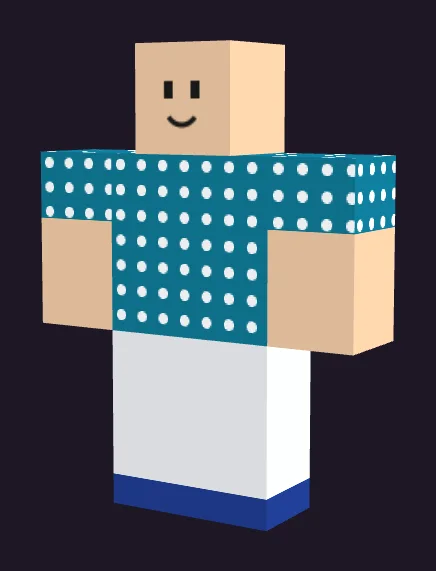
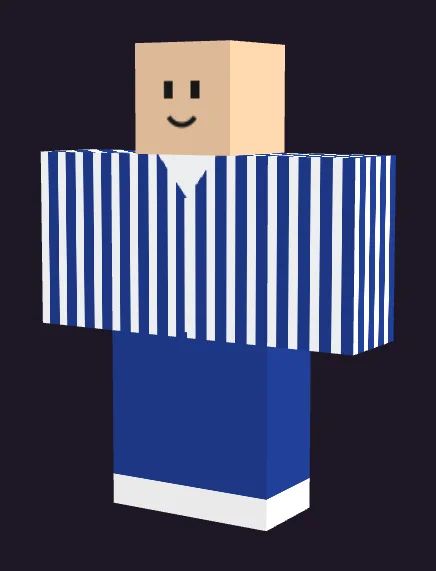
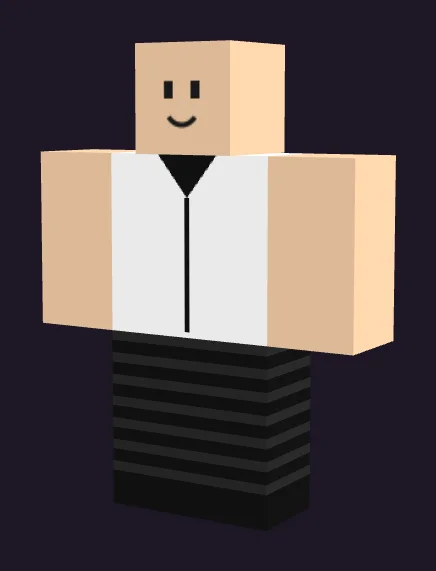
Bu görünümlerden birkaç ipucu: Sokak klasiği ve Kolej kombinleri yalnızca iki renk artı beyaz ayakkabı kullandıkları için işe yarar. Oduncu ve Arazi kamuflajı, sade ve daha koyu bir pantolonla ya da üniforma görünümü için aynı kamuflajla dengelenen hareketli bir desene dayanır. Atari ve Okyanus puantiyesi kısa kolludur, böylece ten rengi gösterişli deseni böler. Gün batımı ise gömlekteki renk geçişinin sade beyaz pantolonla nasıl uyum sağladığını gösterir.
Roblox oyuncuları sık sık bir oyuna, bir rol yapma (RP) oyununa ya da bir mevsime göre giyinir. Bu ayarlar seni birkaç tıklamayla hedefe yaklaştırır; logosuz bir arma, numara ya da isim istiyorsan kıyafet oluşturucuda ince ayar yap.
| Tema | Gömlek | Pantolon | Detaylar |
|---|---|---|---|
| Okul üniforması | Beyaz yakalı düz lacivert | Düz gri ya da lacivert | Siyah ayakkabı, kemer |
| Spor takımı | Yatay çizgili takım renklerin | Düz beyaz ya da siyah | Vurgu renginde ayakkabı |
| RP aşçı | Düz beyaz, uzun kol, yakalı | Siyah-beyaz damalı | Siyah ayakkabı |
| RP polis ya da güvenlik | Yakalı düz koyu lacivert | Düz lacivert | Siyah ayakkabı, kemer |
| Plaj günü | Camgöbeği ya da sarı puantiyeli, kısa kol | Düz beyaz | Kemer yok, açık renk ayakkabı |
| Kış | Kırmızı-beyaz ekose, uzun kol | Düz koyu yeşil | Kahverengi bot |
| Cadılar Bayramı ya da korku | Siyah-turuncu çizgili | Düz siyah | Siyah ayakkabı |
| Espor ya da oyuncu | Neon yeşil çizgili siyah | Düz siyah | Neon yeşil ayakkabı |
Bu tür temalar grup kıyafet mağazaları için de çok uygundur: işe yarayan bir kombinasyon bulduğunda, takımlar ya da sınıflar için eksiksiz bir varyant seti oluşturmak üzere yalnızca ana rengi değiştir.
Roblox avatarları genellikle küçük görünür: oyunda, lobide ya da küçük resim olarak. Yakından incelikli görünen renkler bu boyutta birbirine karışabilir, bu yüzden birkaç kural işe yarar:
Birçok tasarımcının kullandığı basit bir formül kabaca %60 ana renk, %30 ikincil renk ve %10 vurgudur. Bu araçta gömleğin ana rengi ve pantolon rengi avatarın büyük kısmını kaplar, vurgu ise desende, yakada ve ayakkabılarda görünür.
Küçük detaylar bir kombinin özenle düşünülmüş görünmesini sağlar:
Kombin oluşturucu, iyi görünen bir temele ulaşmanın en hızlı yoludur. Daha fazlasını istediğinde Kıyafet oluşturucuda düzenle düğmesine tıkla. Kombin, ücretsiz Roblox Kıyafet Oluşturucu aracında açılır; orada panelleri tek tek boyayabilir, fırçayla detay çizebilir, logosuz bir görsel ya da kısa bir kelime ekleyebilir ve her şeyi geri alabilirsin. Başka bir yerde yaptığın bir tasarımı Roblox Kıyafet Önizleme aracıyla kontrol edebilir ya da boş bir gömlek şablonu veya pantolon şablonu ile başlayabilirsin.
Kombinin oyunda doğru görünmesi ve moderasyondan sorunsuz geçmesi için bu kısa listeyi gözden geçir:
İndirdiğin dosyalar standart klasik kıyafet şablonlarıdır, bu yüzden onları diğer gömlek ve pantolonlar gibi yüklersin:
| Ne | Ayrıntılar (Ekim 2026'da kontrol edildi) |
|---|---|
| Yükleme ücreti | Eşya başına 80 Robux, yani gömlek artı pantolon 160 Robux eder. Moderasyon eşyayı reddederse genellikle iade edilmez. |
| Yükleme | Resmî kimlik doğrulaması (13+) ya da kimliği doğrulanmış bir ebeveyn hesabı gerekir |
| Satış | Ayrıca 2 adımlı doğrulama, Roblox Plus ya da Premium ve eşya başına 10 Robux yayın avansı gerekir |
| Kazanç | Marketplace satışında içerik üreticisi %30 alır; oyun içi satışlarda %30 üreticiye, %40 oyun sahibine gider |
| Moderasyon | Roblox markası, başka markalar, kopya eşyalar, aşırı yazı ya da Topluluk Standartlarına aykırı içerik olmamalı |
Bu kurallar Roblox'un içerik üreticisi belgelerinden alınmıştır ve değişebilir, bu yüzden yüklemeden önce Creator Hub'daki güncel ücretleri kontrol et. Bu araçla yapılan desen ve renkler logo ya da yazı içermez, bu da moderasyonu kolaylaştırır.
Bu sayfa kombinleri desen ve renklerden oluşturur. Bir kombini kelimelerle tarif etmeyi tercih ediyorsan yapay zekâ üretici daha hızlı yoldur. iPhone ve iPad için Skinomics uygulaması, "beyaz tişört üstüne rahat yeşil flanel" gibi bir cümleyi klasik gömlek ya da pantolon şablonuna dönüştürür, 3D avatarda gösterir ve düzenlemene izin verir.
| Kombin oluşturucu (bu sayfa) | Skinomics uygulaması (yapay zekâ) | |
|---|---|---|
| Nasıl tasarlarsın | Renk ve desen seçerek | Kombini kelimelerle tarif ederek |
| En uygun olduğu iş | Saniyeler içinde temiz, uyumlu setler | Detaylı görünümler: ceketler, kapüşonlular, üniformalar, temalar |
| Çalıştığı yer | Her tarayıcı | iPhone ve iPad |
| Düzenleme | Ücretsiz kıyafet oluşturucuya aktarım | Dahili şablon editörü ve 3D önizleme |
| Fiyat | Ücretsiz | Ücretsiz indirme; her yapay zekâ üretimi kısa bir reklamla ya da Skinomics Pro ile açılır |
Prompt için ilham mı lazım? Ücretsiz kombin fikri üretici, stile göre kullanıma hazır promptlar yazar.
| Sorun | Neden oluyor | Çözüm |
|---|---|---|
| Kollarda ten görünüyor | Kısa kol ya da kolsuz seçili | Uzun kol seç |
| Kemer oyunda görünmüyor | Gömlek beli kapatıyor | Alt kısmı şeffaf bırakan bir gömlek kullan ya da kemeri atla |
| Ayaklar farklı renkte | Bu ayakkabı rengi | Ayakkabıyı pantolon rengine ayarla |
| Kombin avatarımda farklı görünüyor | Kullanıcıların yaptığı bazı vücutlar 2D klasik kıyafetleri desteklemez | Standart bir Roblox vücudunda dene |
| Yükleme reddedildi | Moderasyon bir şeyi işaretledi | Yazı, logo ya da kopya çizim olup olmadığını kontrol edip tekrar dene |
Evet. Tarayıcında tamamen ücretsizdir; kayıt ve filigran yoktur. Roblox ise her eşyayı yüklemek için kendi ücreti olan 80 Robux'u alır.
Evet. Birbirine uyacak şekilde tasarlanmış, biri gömlek biri pantolon olmak üzere iki adet 585×559 şablon alırsın. Roblox'ta iki ayrı eşya olarak yüklenir ve giyilirler.
Gömlek için bir ana renk ve bir vurgu rengi seç, bir desen ve kol tipi belirle, pantolonun rengini ve desenini ayarla, ayakkabı ve kemer ekle, 3D önizlemeyi kontrol et ve iki PNG'yi de indir. Sonra bunları klasik gömlek ve klasik pantolon olarak yükle.
Evet. "Kıyafet oluşturucuda düzenle" düğmesine tıkla; kombin Roblox Kıyafet Oluşturucu aracında açılır, orada panelleri boyayabilir, çizim yapabilir ve görsel ya da kısa yazı ekleyebilirsin.
Roblox her klasik kıyafet eşyası için 80 Robux alır, yani gömlek ve pantolonu birlikte yüklemek 160 Robux tutar. Satış yapmak için ayrıca Roblox Plus ya da Premium üyeliği ve eşya başına 10 Robux yayın avansı gerekir.
Klasik gömlekler ve pantolonlar 585×559 pikseldir. Bu araçtan indirilen iki dosya da tam olarak bu boyuttadır.
Bu, her bacak panelinin altını ve ayak tabanlarını dolduran ayakkabı rengidir. Ayakkabıların görünmesini istemiyorsan onu pantolon rengine ayarla.
Gömlek ve pantolon moderasyondan geçip onları giydiğinde, avatarının klasik kıyafetlerini kullanan oyunlarda görünürler. Bazı oyunlar ve kullanıcıların yaptığı bazı vücutlar 2D klasik kıyafetleri göstermez.
Hayır. Kombin tarayıcında oluşturulur ve sen onu Roblox'a kendin yükleyene kadar hiçbir şey sunucuya gönderilmez.
Bu web aracı desen ve renklerle çalışır. Bir metin promptundan yapay zekâ kombinleri için iPhone ya da iPad'de Skinomics uygulamasını dene ya da kombin fikri üretici ile prompt fikirleri al.
arБългарскиbgবাংলাbnČeštinacsDanskdaDeutschdeΕλληνικάelEnglishenEspañolesفارسیfaSuomifiFilipinofilFrançaisfrעבריתheहिन्दीhiHrvatskihrMagyarhuBahasa IndonesiaidItalianoit日本語ja한국어koLietuviųltBahasa MelayumsNorsk bokmålnbNederlandsnlPolskiplPortuguês (Brasil)pt-brRomânăroРусскийruSlovenčinaskSrpskisrSvenskasvதமிழ்taไทยthУкраїнськаukاردوurTiếng Việtvi简体中文zh-hans繁體中文zh-hantSkinomics, Roblox Corporation ile bağlantılı değildir. Roblox, Roblox Corporation'ın ticari markasıdır. Ücretler ve gereksinimler Ekim 2026'da create.roblox.com üzerinde kontrol edilmiştir ve değişebilir.